Avertissement: Les informations de cet article sont compilées par evisaflow.com à partir de publications officielles et de sources ouvertes sur Internet, à titre informatif uniquement, et ne constituent pas un conseil de voyage officiel. Les informations de voyage (y compris, mais sans s'y limiter, les réglementations de visa, les politiques d'entrée, les frais et les horaires des attractions) peuvent changer sans préavis. Veuillez vérifier tous les détails de manière indépendante auprès des autorités officielles compétentes avant de voyager. evisaflow.com décline toute responsabilité pour les perturbations ou les pertes de voyage résultant de l'utilisation de ce contenu.
Guide
Frontière et entrée
6 min de lecture
Remplir la déclaration d’arrivée All Indonesia avec eVisaFlow
Remplissez la déclaration d’arrivée All Indonesia avec eVisaFlow et vérifiez les dates, le vol, l’hôtel et les réponses avant l’envoi.
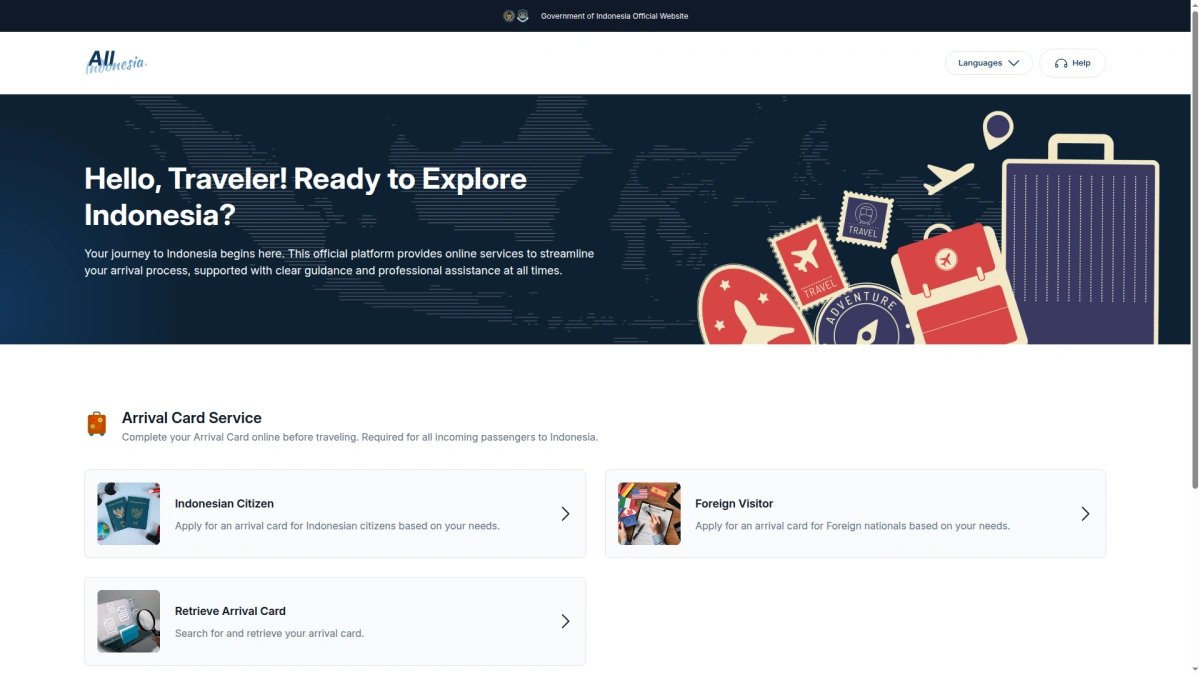
En bref : Ouvrez le site officiel All Indonesia et le panneau latéral de l’extension Chrome eVisaFlow Southeast Asia. Sélectionnez un passeport enregistré, puis renseignez le voyage, l’hébergement et les coordonnées. Cliquez sur Auto Fill sur chacune des quatre pages, vérifiez les informations et utilisez les boutons du site pour continuer. Portez une attention particulière à la date de départ, à la compagnie aérienne, à l’hôtel sélectionné et aux réponses aux déclarations.
Ce guide explique comment remplir All Indonesia avec l’extension Chrome eVisaFlow Southeast Asia pour une personne étrangère arrivant par un vol commercial et séjournant à l’hôtel. Les captures montrent le site et l’extension en anglais, avec des informations fictives de passeport et de contact.
Pour comprendre l’utilité du formulaire et sa différence avec un visa, consultez notre guide de la déclaration d’arrivée All Indonesia.
1. Ouvrir le site et le panneau latéral de Chrome
Accédez à allindonesia.imigrasi.go.id et choisissez Foreign Visitor. Depuis cet onglet, cliquez sur l’icône eVisaFlow dans la barre d’outils de Chrome pour ouvrir le panneau latéral. Sélectionnez Indonesia Arrival Card si ce n’est pas déjà fait.
Gardez l’onglet du formulaire actif, avec l’extension à côté. Lorsque la page est reconnue, le panneau affiche Auto Fill. Chaque clic remplit la page en cours ; passez à la suivante avec le bouton Next du site officiel.
eVisaFlow Southeast Asia remplit les informations enregistrées de passeport, de voyage, d’hébergement et de contact dans All Indonesia lorsque vous lancez le remplissage depuis l’extension.
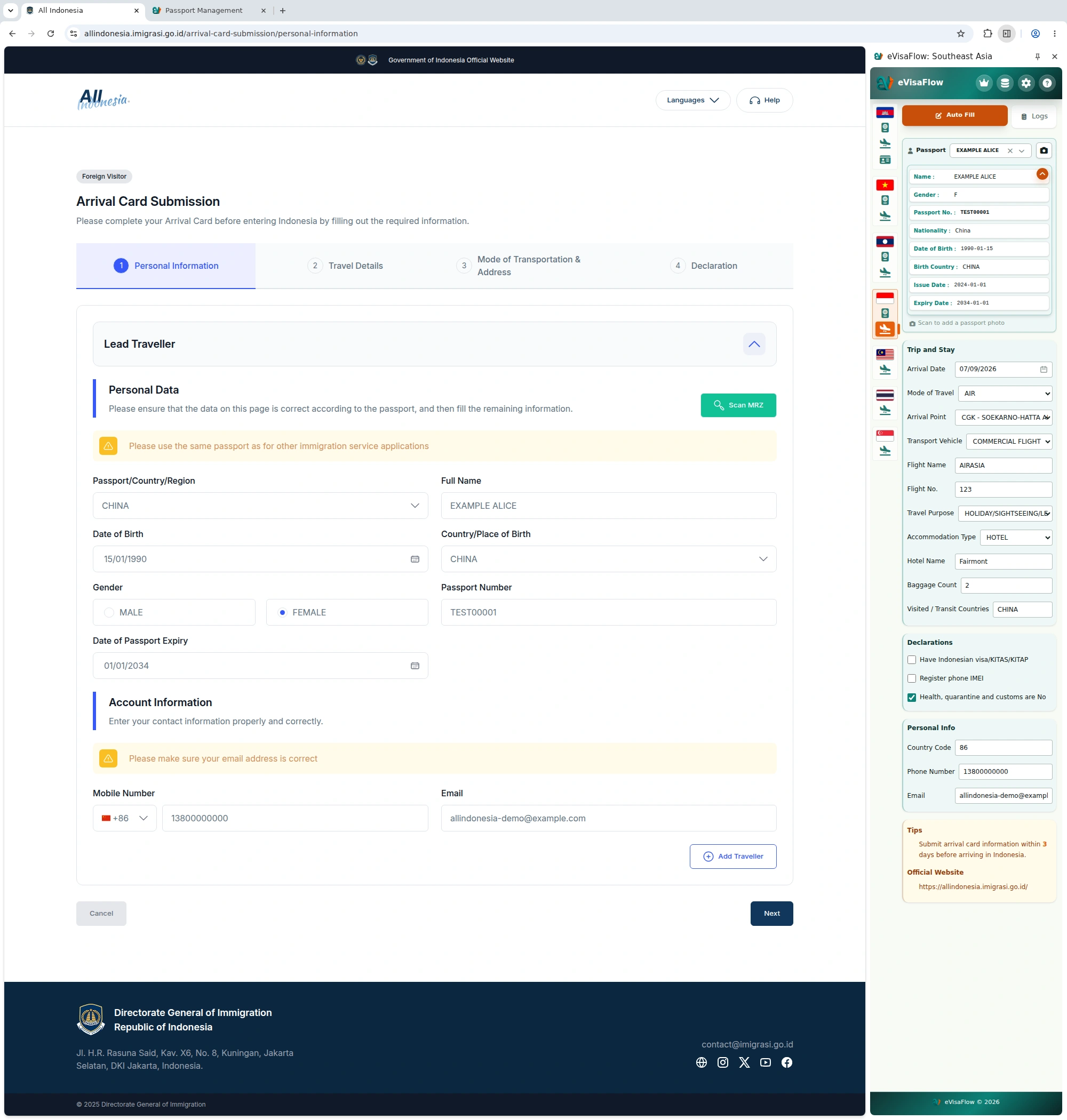
2. Sélectionner le passeport et compléter le panneau
Si vous avez déjà enregistré un passeport, sélectionnez-le dans Passport et vérifiez le nom et le numéro affichés. Pour en enregistrer un, ouvrez Data → Open Passport Management → Add Passport. Enregistrez les informations, revenez à l’onglet officiel et sélectionnez ce passeport dans le panneau.
Ce guide concerne une seule personne : le bouton Add Traveller n’est pas nécessaire.
Complétez le panneau avant de cliquer sur Auto Fill. Les exemples grisés dans les champs vides sont des indications, pas des valeurs enregistrées.
| Champ du panneau | Information à saisir ou à sélectionner |
|---|---|
| Arrival Date | Votre date d’arrivée |
| Mode of Travel / Arrival Point | Le moyen de transport et l’aéroport d’entrée ; ici, AIR et CGK |
| Transport Vehicle | Le type de vol ; ici, COMMERCIAL FLIGHT |
| Flight Name / Flight No. | La compagnie et les chiffres du numéro de vol ; vérifiez aussi le code de compagnie affiché séparément sur le site |
| Travel Purpose | Le motif de votre voyage |
| Accommodation Type / Hotel Name | HOTEL et un nom permettant d’identifier l’hôtel réservé |
| Baggage Count | Le nombre de bagages que vous emportez |
| Visited / Transit Countries | Les pays de provenance, de transit et visités qui correspondent à la question du site |
| Country Code / Phone Number / Email | L’indicatif téléphonique international, votre numéro et une adresse e-mail où vous pouvez recevoir des messages |
Vérifiez également les trois options suivantes :
- Have Indonesian visa/KITAS/KITAP : réglez cette option selon le visa ou le titre de séjour que vous détenez.
- Register phone IMEI : réglez cette option selon votre situation et les explications officielles.
- Health, quarantine and customs are No : cochez cette option uniquement si les trois réponses sont bien No. Si l’une est Yes, laissez l’option décochée et répondez aux questions une par une sur le site.
3. Comparer les données personnelles au passeport
Sur la première page, cliquez sur Auto Fill. L’extension renseigne la nationalité, le nom complet, la date et le pays de naissance, le sexe, le numéro et la date d’expiration du passeport, l’indicatif téléphonique, le numéro de téléphone et l’adresse e-mail.
Comparez le nom, les dates et le numéro avec votre passeport. Utilisez votre propre téléphone et une adresse e-mail accessible, pas les données d’exemple des captures.
Lorsque les informations sont correctes, cliquez sur Next.
4. Vérifier les dates et la réponse concernant le visa
Sur la page des informations de voyage, cliquez à nouveau sur Auto Fill.
Si le champ de départ est vide, l’extension prévoit par défaut un séjour de 30 jours, le jour d’arrivée comptant comme le premier jour. Pour une arrivée le 7 septembre 2026, elle a renseigné le 6 octobre 2026 comme date de départ. Modifiez cette date sur le site si elle ne correspond pas à votre itinéraire. Cette valeur par défaut ne détermine pas la durée de séjour qui vous est autorisée.
La réponse à la question visa/KITAS/KITAP reprend le réglage du panneau. La capture montre la réponse No. Si vous répondez Yes, renseignez les informations du document demandées par le site.
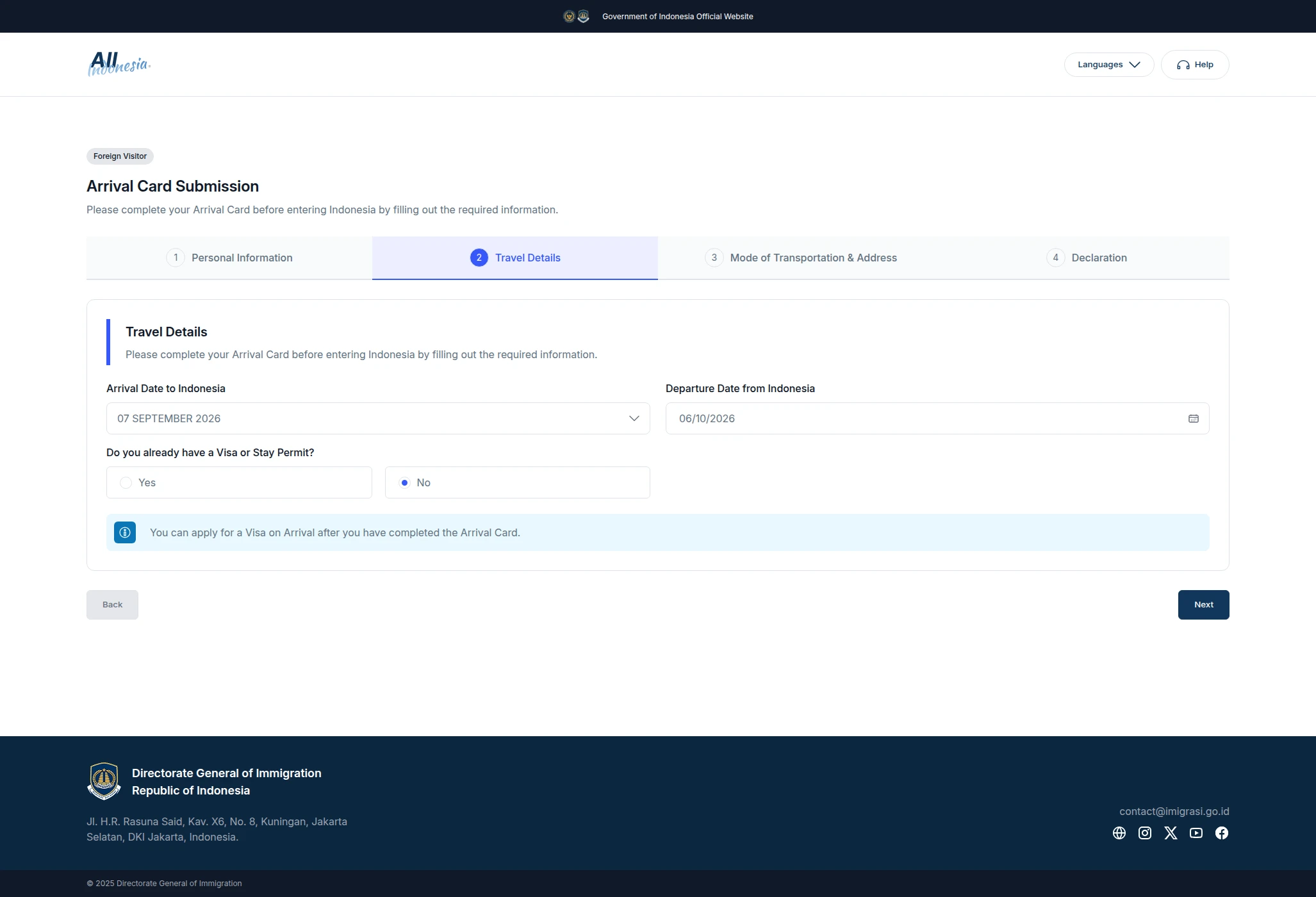
Vérifiez les deux dates et la réponse, puis cliquez sur Next.
5. Vérifier le transport et l’hébergement sélectionnés
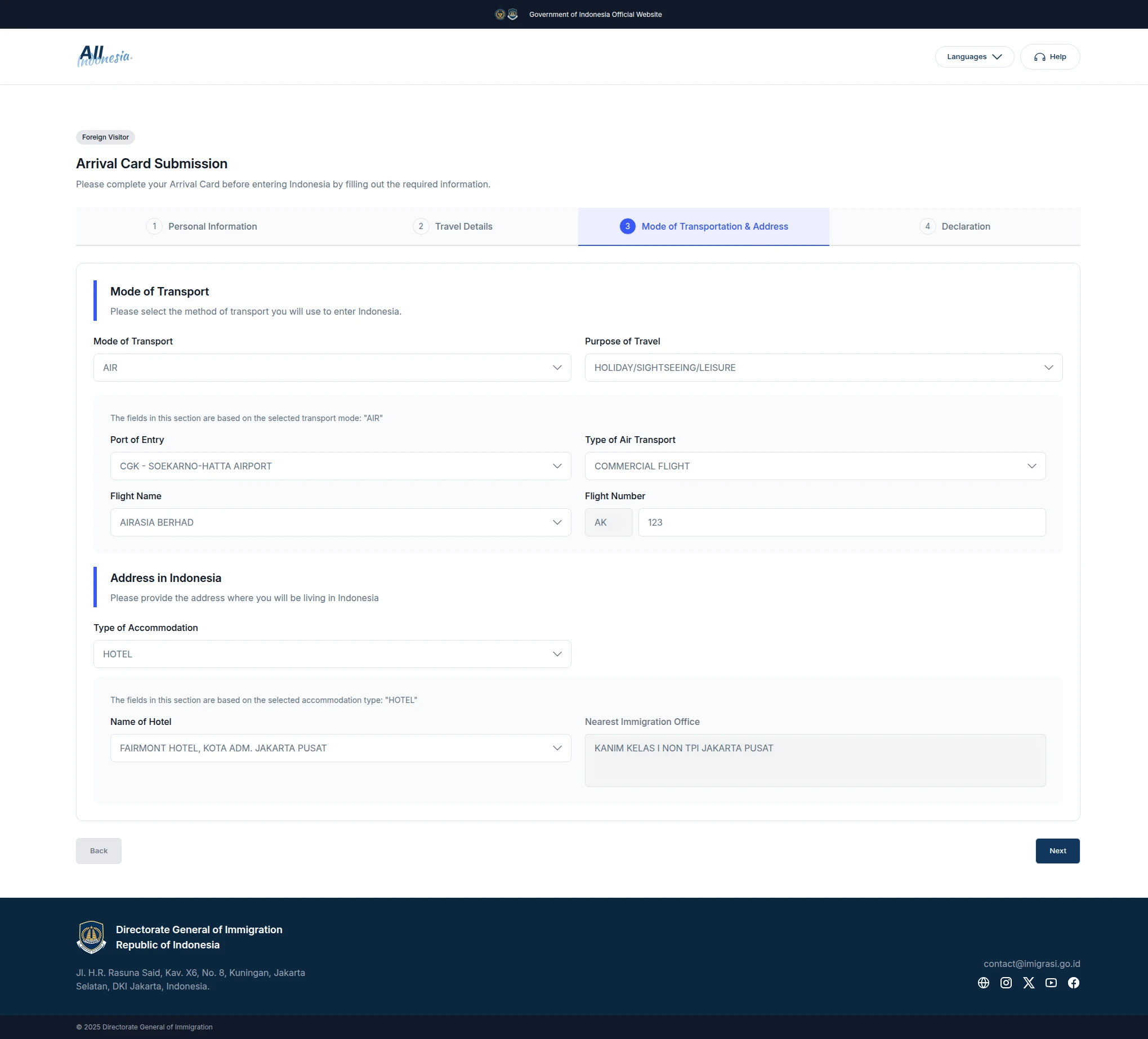
Sur la page du transport et de l’adresse, cliquez sur Auto Fill. L’extension utilise les informations du panneau : moyen de transport, point d’entrée, type de vol, compagnie, numéro de vol, motif du voyage, type d’hébergement et hôtel.
Comparez ces deux sélections à vos réservations :
- Compagnie aérienne :
AIRASIAa sélectionnéAIRASIA BERHAD. Le site affiche le codeAKséparément des chiffres123. Vérifiez la compagnie et le numéro complet sur votre billet. Le nom de marque seul ne distingue pas toutes les compagnies qui l’utilisent. - Hôtel :
Fairmonta sélectionnéFAIRMONT HOTEL, KOTA ADM. JAKARTA PUSAT. Vérifiez le nom complet et la ville sur votre réservation. Le site a également renseigné le bureau de l’immigration le plus proche.
Si la compagnie ou l’hôtel ne correspond pas à votre réservation, corrigez la sélection dans le formulaire officiel avant de continuer.
6. Lire les questions des déclarations après le remplissage
Sur la page des déclarations, cliquez sur Auto Fill, puis vérifiez chaque rubrique :
- Santé : vérifiez la question sur les symptômes et tous les pays concernés par la période indiquée sur le site. Sur la capture, CHINA correspond à la valeur du panneau.
- Siège : saisissez manuellement les informations de siège demandées par le site.
- Quarantaine et douane : lisez les explications officielles et répondez selon ce que vous transportez. L’option commune No sélectionne No pour la santé, la quarantaine et la douane. Utilisez-la uniquement si les trois réponses correspondent à votre situation.
- Bagages : le formulaire reprend le nombre enregistré dans le panneau, soit 2 sur la capture.
- IMEI : vérifiez que la réponse correspond à votre situation et aux instructions officielles.
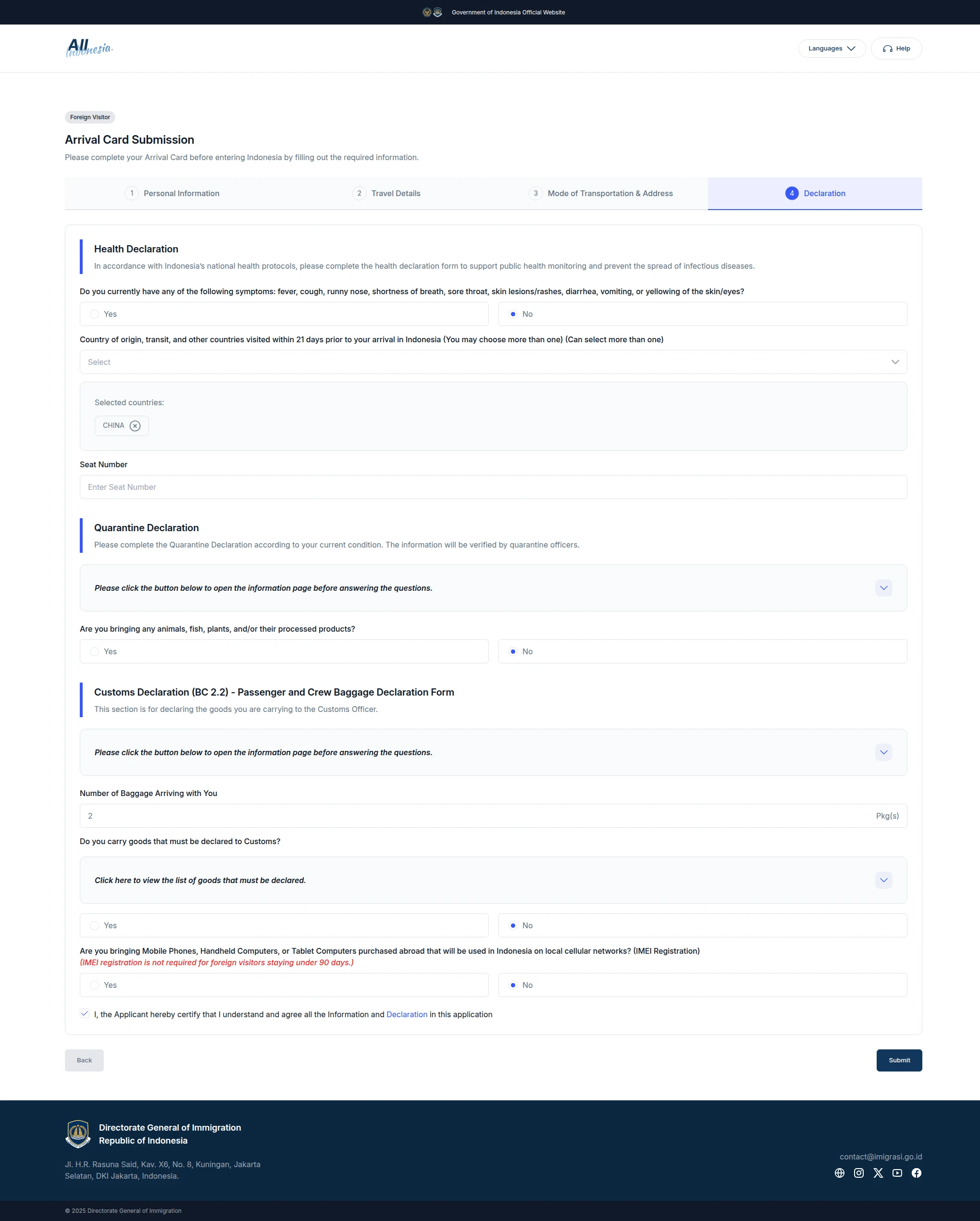
L’extension coche aussi la case de confirmation en bas de page. Lisez la déclaration et vérifiez vous-même les informations avant l’envoi.
7. Terminer sur le site officiel
Après avoir vérifié vos réponses, cliquez sur Submit sur la page officielle des déclarations et suivez les instructions du site. Si vous cliquez sur Auto Fill après une correction manuelle, vérifiez de nouveau le champ : par défaut, l’extension remplace les valeurs déjà saisies.
Références
Outil eVisaFlow
Vous remplissez des formulaires officiels d'eVisa et d'arrivée ?
eVisaFlow vous aide à réutiliser les informations de votre passeport et à réduire la saisie répétitive lorsque vous remplissez les formulaires d'eVisa et d'arrivée concernés en Asie du Sud-Est.
Lectures associées
Guide
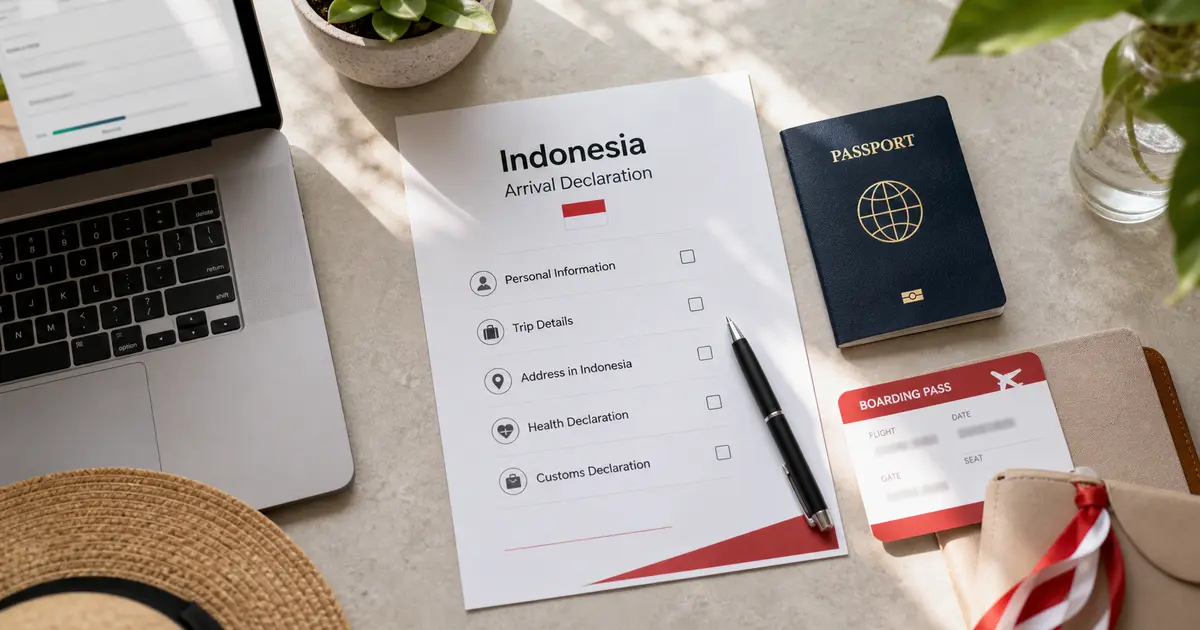
All Indonesia Arrival Declaration : code QR, formulaire de douane et quand la remplir
All Indonesia est la déclaration d'arrivée gratuite et obligatoire. Remplissez-la dès trois jours avant l'arrivée ou après l'atterrissage, puis gardez le code QR.
Guide
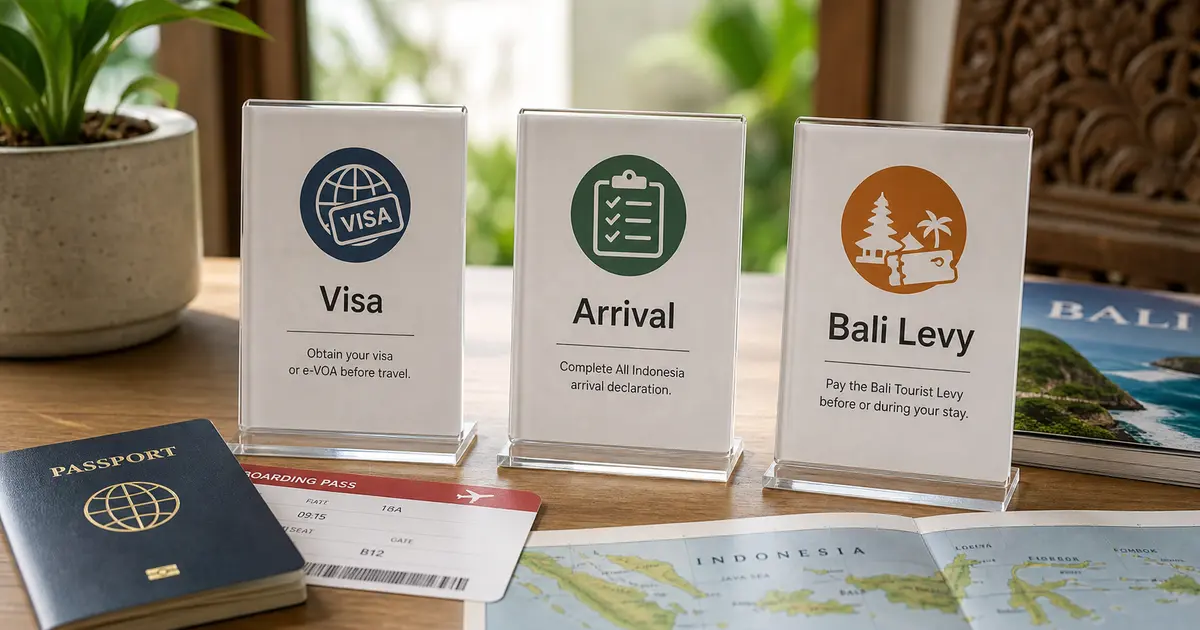
Taxe touristique de Bali vs e-VOA Indonésie vs déclaration d'arrivée
Trois étapes souvent confondues : l'e-VOA est un visa, All Indonesia une déclaration d'arrivée, et la taxe touristique une redevance propre à Bali.
Guide
Visa touristique C1 pour l’Indonésie : inscription, documents et demande
Demandez le visa touristique C1 indonésien : compte par e-mail, passeport, relevés bancaires, formulaire, vérification, frais et délai.
Guide
Taxe touristique de Bali : paiement, site officiel et exonérations
Payez la taxe touristique de Bali sur le système officiel Love Bali : 150 000 IDR, exonérations, moyens de paiement et reçu QR.