Отказ от ответственности: Информация в этой статье собрана evisaflow.com из официальных публикаций и открытых интернет-источников исключительно в ознакомительных целях и не является официальной рекомендацией для поездок. Информация о поездках (включая, помимо прочего, визовые правила, правила въезда, сборы и расписание работы достопримечательностей) может изменяться без предварительного уведомления. Пожалуйста, самостоятельно проверяйте все детали в соответствующих официальных органах перед поездкой. evisaflow.com не несёт ответственности за срыв поездки или убытки, возникшие в результате использования этой информации.
Гид
Граница и въезд
5 мин. чтения
Как заполнить карту прибытия All Indonesia с помощью eVisaFlow
Как заполнить карту прибытия All Indonesia с помощью eVisaFlow и проверить даты, авиакомпанию, отель и ответы в декларации перед отправкой.
Кратко: Откройте официальный сайт All Indonesia и боковую панель расширения Chrome eVisaFlow Southeast Asia. Выберите сохранённый паспорт и укажите данные поездки, проживания и контакты. На каждой из четырёх страниц нажимайте Auto Fill, проверяйте результат и переходите дальше кнопками сайта. Особенно внимательно проверьте дату выезда, выбранную авиакомпанию и отель, а также ответы в декларациях.
В этой инструкции описано, как заполнить All Indonesia с помощью расширения Chrome eVisaFlow Southeast Asia для одного иностранного путешественника, который прибывает коммерческим рейсом и останавливается в отеле. На скриншотах сайт и расширение открыты на английском языке; паспортные и контактные данные вымышлены.
О назначении формы и её отличии от визы читайте в руководстве по декларации прибытия All Indonesia.
1. Откройте сайт и боковую панель Chrome
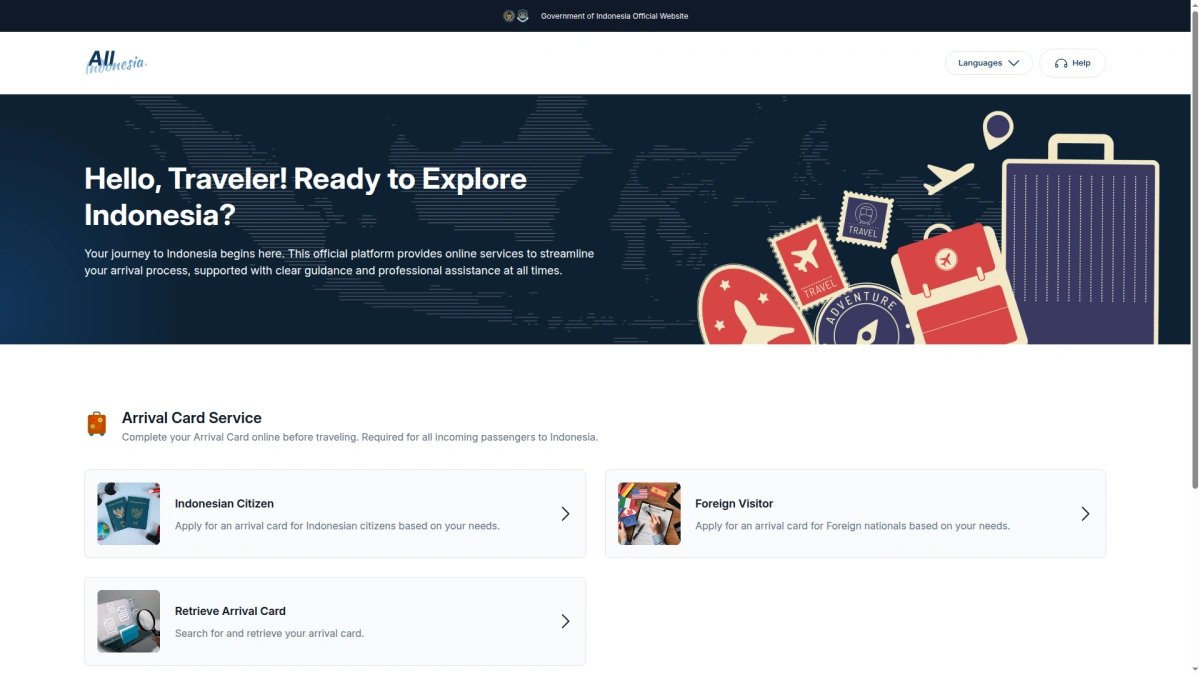
Перейдите на allindonesia.imigrasi.go.id и выберите Foreign Visitor. В этой же вкладке нажмите значок eVisaFlow на панели инструментов Chrome. В открывшейся боковой панели выберите Indonesia Arrival Card, если этот раздел ещё не выбран.
Оставьте вкладку с официальной формой активной, а расширение — рядом с ней. Когда страница распознана, в панели появляется Auto Fill. Каждое нажатие заполняет текущую страницу. Для перехода дальше используйте Next на самом сайте.
eVisaFlow Southeast Asia переносит сохранённые паспортные данные, сведения о поездке и проживании и контакты в All Indonesia, когда вы запускаете заполнение в расширении.
2. Выберите паспорт и заполните боковую панель
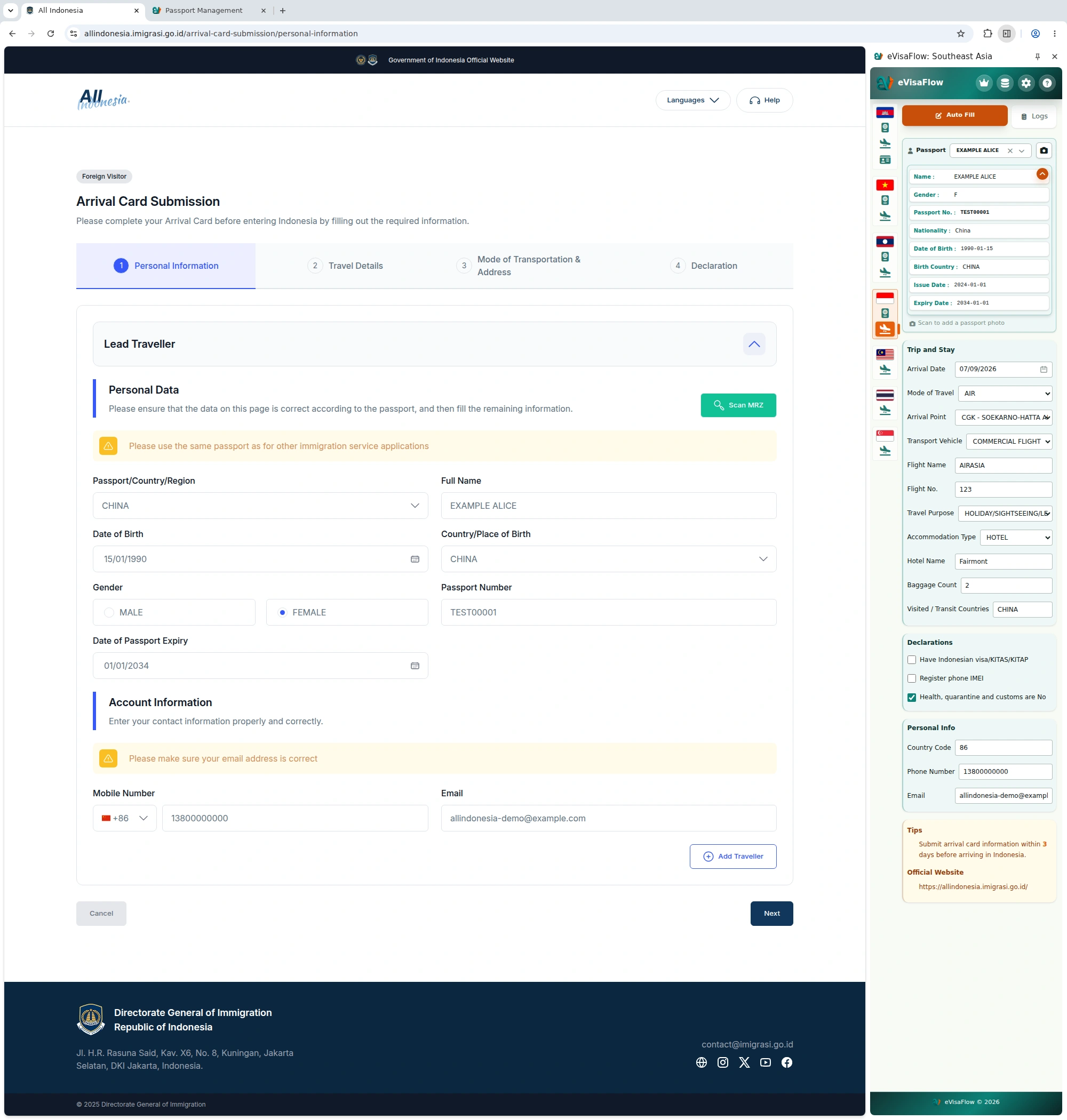
Если паспорт уже сохранён, выберите его в Passport и проверьте имя и номер. Чтобы добавить паспорт, откройте Data → Open Passport Management → Add Passport. Сохраните данные, вернитесь на вкладку официального сайта и выберите паспорт в панели.
Инструкция рассчитана на одного человека, поэтому кнопка Add Traveller не нужна.
Заполните панель до нажатия Auto Fill. Серые примеры в пустых полях — подсказки, а не сохранённые значения.
| Поле в панели | Что указать или выбрать |
|---|---|
| Arrival Date | Дату въезда |
| Mode of Travel / Arrival Point | Вид транспорта и аэропорт въезда; в примере AIR и CGK |
| Transport Vehicle | Тип рейса; в примере COMMERCIAL FLIGHT |
| Flight Name / Flight No. | Авиакомпанию и цифровую часть номера рейса; отдельно проверьте код авиакомпании на сайте |
| Travel Purpose | Цель поездки |
| Accommodation Type / Hotel Name | HOTEL и название, позволяющее определить забронированный отель |
| Baggage Count | Количество мест багажа |
| Visited / Transit Countries | Страны отправления, транзита и посещения, соответствующие вопросу на сайте |
| Country Code / Phone Number / Email | Международный телефонный код, номер телефона и адрес электронной почты, на который вы можете получать письма |
Проверьте также три настройки:
- Have Indonesian visa/KITAS/KITAP: укажите ответ в соответствии с имеющейся визой или разрешением на проживание.
- Register phone IMEI: выберите ответ с учётом своей ситуации и пояснений официального сайта.
- Health, quarantine and customs are No: включайте только тогда, когда все три ответа действительно No. Если хотя бы один ответ Yes, оставьте настройку выключенной и ответьте на вопросы по отдельности на сайте.
3. Сверьте личные данные с паспортом
На первой странице нажмите Auto Fill. Расширение заполняет гражданство, полное имя, дату и страну рождения, пол, номер и срок действия паспорта, телефонный код, номер телефона и электронную почту.
Сверьте имя, даты и номер с паспортом. Укажите собственный телефон и доступную вам почту, а не данные со скриншотов.
Если всё верно, нажмите Next на сайте.
4. Проверьте даты поездки и ответ о визе
На странице сведений о поездке снова нажмите Auto Fill.
Если дата выезда не указана, расширение по умолчанию рассчитывает пребывание на 30 дней, считая день въезда первым днём. При въезде 7 сентября 2026 года оно указало выезд 6 октября 2026 года. Измените дату на сайте, если она не соответствует вашему маршруту. Это значение по умолчанию не определяет разрешённый вам срок пребывания.
Ответ на вопрос о визе/KITAS/KITAP берётся из боковой панели. В примере выбран No. Если ваш ответ Yes, заполните запрашиваемые сайтом сведения о документе.
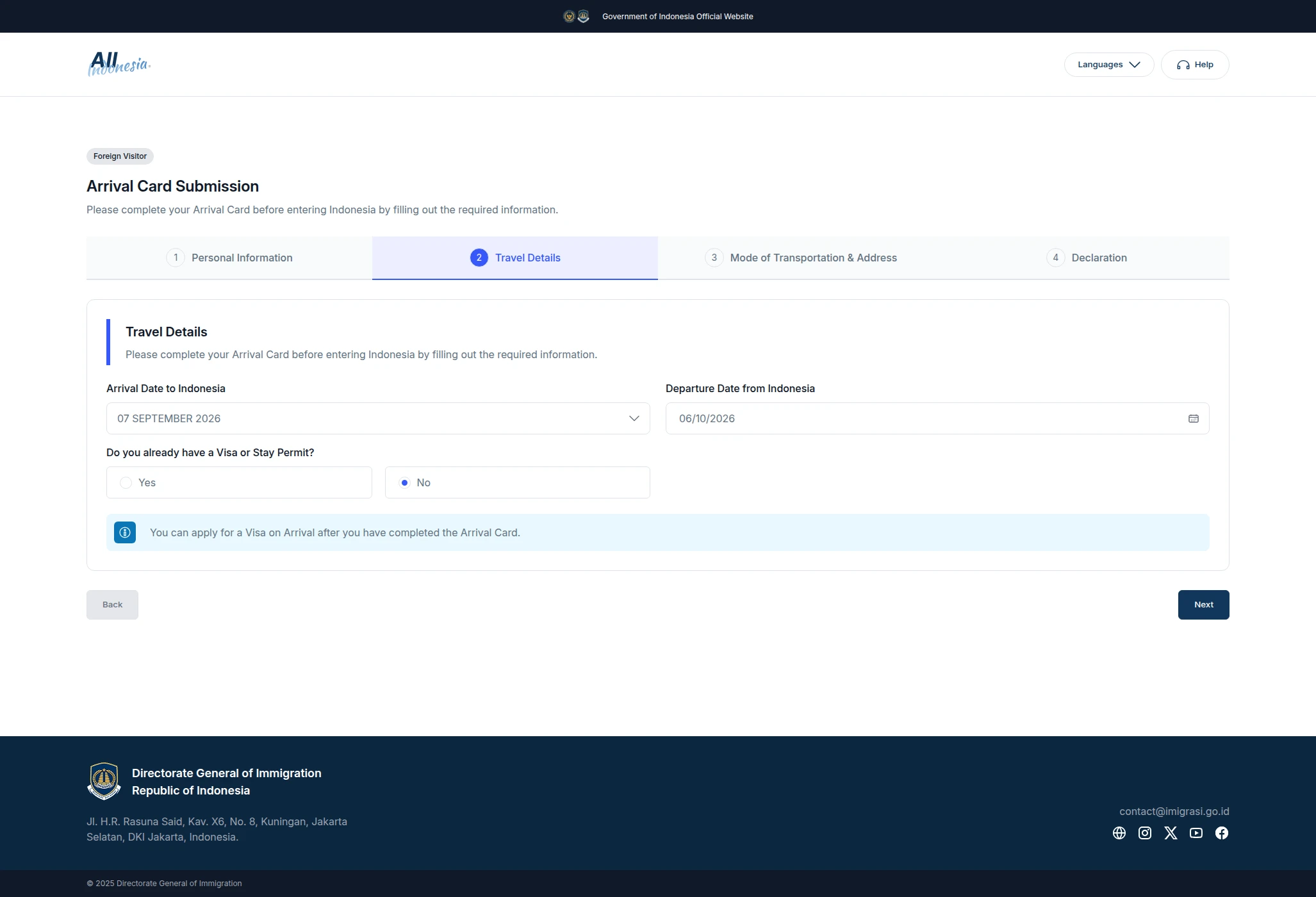
Проверьте обе даты и выбранный ответ, затем нажмите Next.
5. Проверьте транспорт и выбранный отель
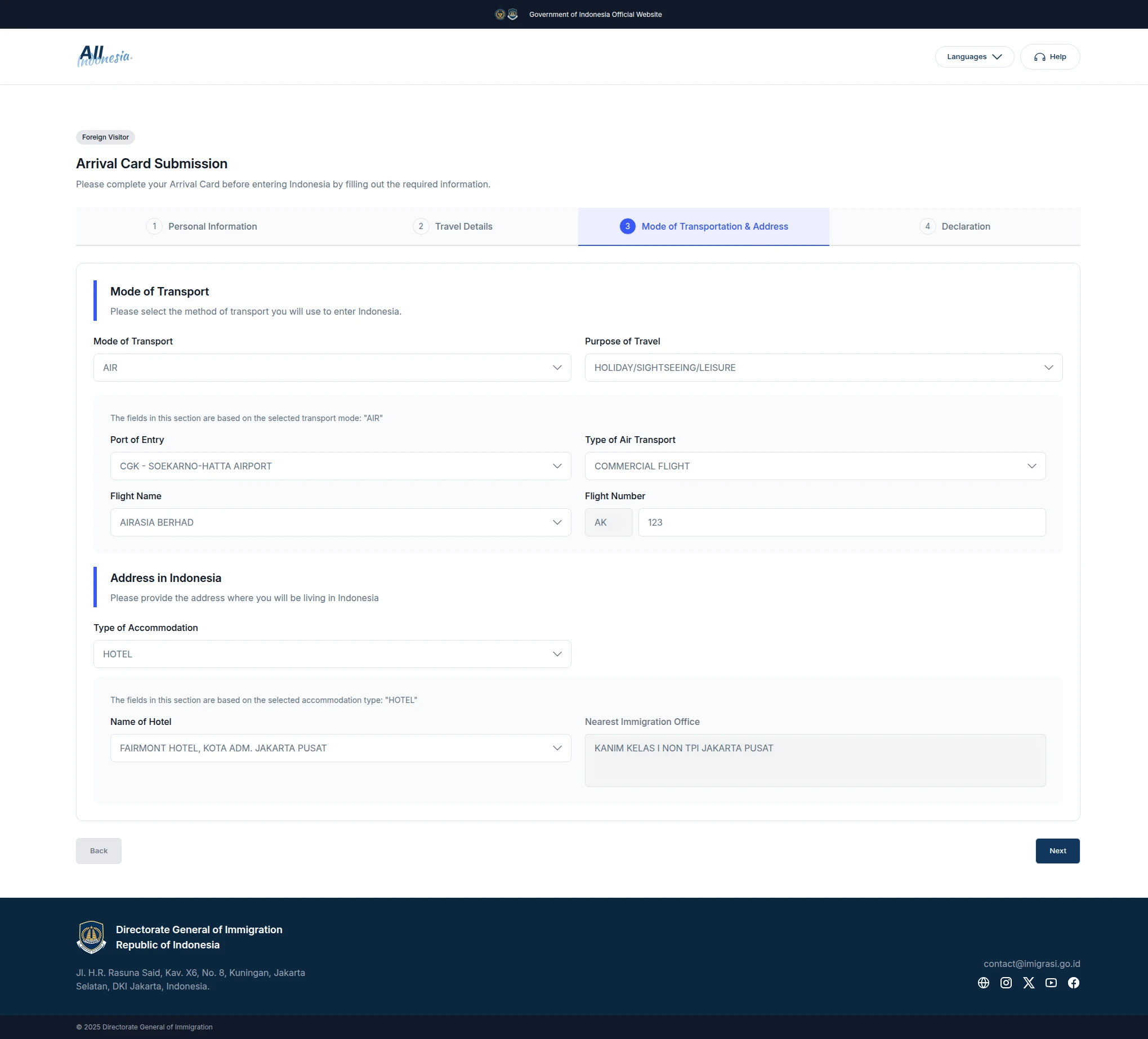
На странице транспорта и адреса нажмите Auto Fill. Расширение использует сведения из панели о виде транспорта, пункте въезда, типе рейса, авиакомпании, номере рейса, цели поездки, типе проживания и отеле.
Сверьте с бронированиями два результата выбора:
- Авиакомпания: по
AIRASIAбыла выбранаAIRASIA BERHAD. Сайт показал кодAKотдельно от цифр123. Сверьте авиакомпанию и полный номер рейса с билетом: одного названия бренда недостаточно, чтобы различить все работающие под ним авиакомпании. - Отель: по
Fairmontбыл выбранFAIRMONT HOTEL, KOTA ADM. JAKARTA PUSAT. Проверьте полное название и город в бронировании. Сайт также заполнил поле ближайшего иммиграционного офиса.
Если авиакомпания или отель не совпадают с бронированием, исправьте выбор в официальной форме перед переходом дальше.
6. Прочитайте вопросы в декларациях после заполнения
На странице деклараций нажмите Auto Fill, затем проверьте каждый раздел:
- Здоровье: проверьте вопрос о симптомах и все страны, относящиеся к периоду, указанному на сайте. На скриншоте CHINA соответствует значению в боковой панели.
- Место в самолёте: укажите место вручную согласно запросу сайта.
- Карантин и таможня: прочитайте официальные пояснения и ответьте с учётом того, что везёте. Общая настройка No выбирает No для здоровья, карантина и таможни. Используйте её, только если все три ответа соответствуют вашей ситуации.
- Багаж: в форму переносится количество из панели; на скриншоте — 2 места.
- IMEI: убедитесь, что ответ соответствует вашей ситуации и официальным инструкциям.
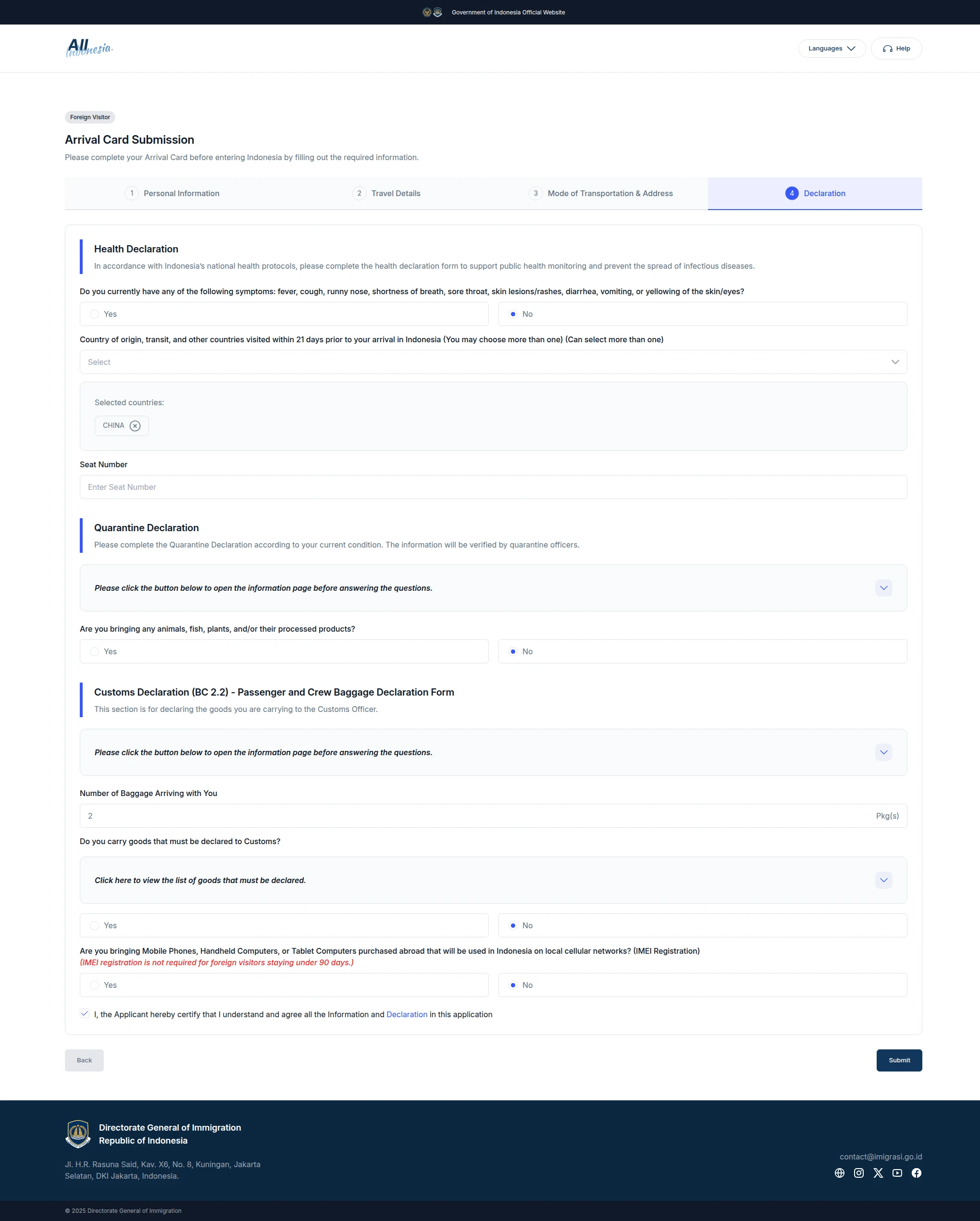
Расширение также ставит отметку в поле подтверждения внизу страницы. Перед отправкой самостоятельно прочитайте заявление и проверьте все данные.
7. Завершите заполнение на официальном сайте
Проверьте ответы, нажмите Submit на странице деклараций официального сайта и следуйте его указаниям. Если после ручного исправления снова нажать Auto Fill, проверьте это поле ещё раз: по умолчанию расширение перезаписывает существующие значения.
Источники
Инструмент eVisaFlow
Заполняете официальную eVisa или въездную форму?
eVisaFlow помогает повторно использовать паспортные данные и сокращать повторный ввод в поддерживаемых eVisa и формах прибытия для Юго-Восточной Азии.
Похожие материалы
Гид
Декларация All Indonesia: QR-код, таможенная форма и когда заполнять
All Indonesia — официальная въездная декларация Индонезии. Заполните ее за три дня до прибытия или после посадки, сохраните QR-код и держите отдельно от e-VOA.
Гид
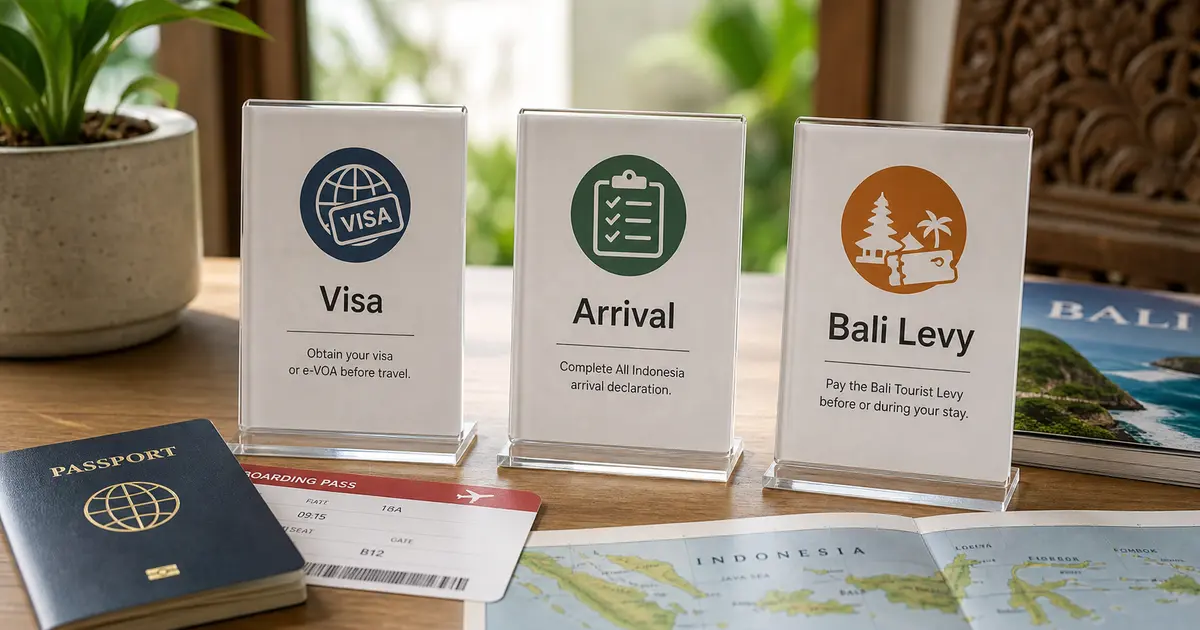
Bali Tourist Levy, e-VOA Индонезии и All Indonesia: в чем разница
e-VOA Индонезии, декларация All Indonesia и Bali Tourist Levy — разные шаги: виза, въездная декларация и туристический сбор Бали.
Гид
Туристическая виза C1 в Индонезию: регистрация, документы и подача
Как подать на туристическую визу C1 в Индонезию: регистрация по электронной почте, паспорт, выписки, анкета, проверка, сбор и сроки.
Гид
Туристический сбор Бали: оплата, официальный сайт и льготы
Оплатите туристический сбор Бали через официальный Love Bali: 150 000 IDR, льготы, способы оплаты и ваучер с QR-кодом.