면책 조항: 이 글의 정보는 evisaflow.com가 공식 발표 및 공개된 인터넷 자료를 바탕으로 정보 제공 목적으로만 정리한 것이며, 공식 여행 안내를 구성하지 않습니다. 여행 정보(비자 규정, 입국 정책, 수수료, 명소 운영 시간 등을 포함하되 이에 국한되지 않음)는 사전 통지 없이 변경될 수 있습니다. 여행 전에 관련 공식 기관을 통해 모든 세부 정보를 직접 확인하시기 바랍니다. evisaflow.com는 이 콘텐츠에 의존하여 발생하는 여행 차질이나 손실에 대해 어떠한 책임도 지지 않습니다.
가이드
입국 절차
읽기 6분
인도네시아 입국신고서 All Indonesia 작성법: eVisaFlow 자동 입력
eVisaFlow Chrome 측면 패널로 인도네시아 입국신고서 All Indonesia를 작성하고 날짜, 항공사, 호텔, 신고 답변을 확인하는 방법을 안내합니다.
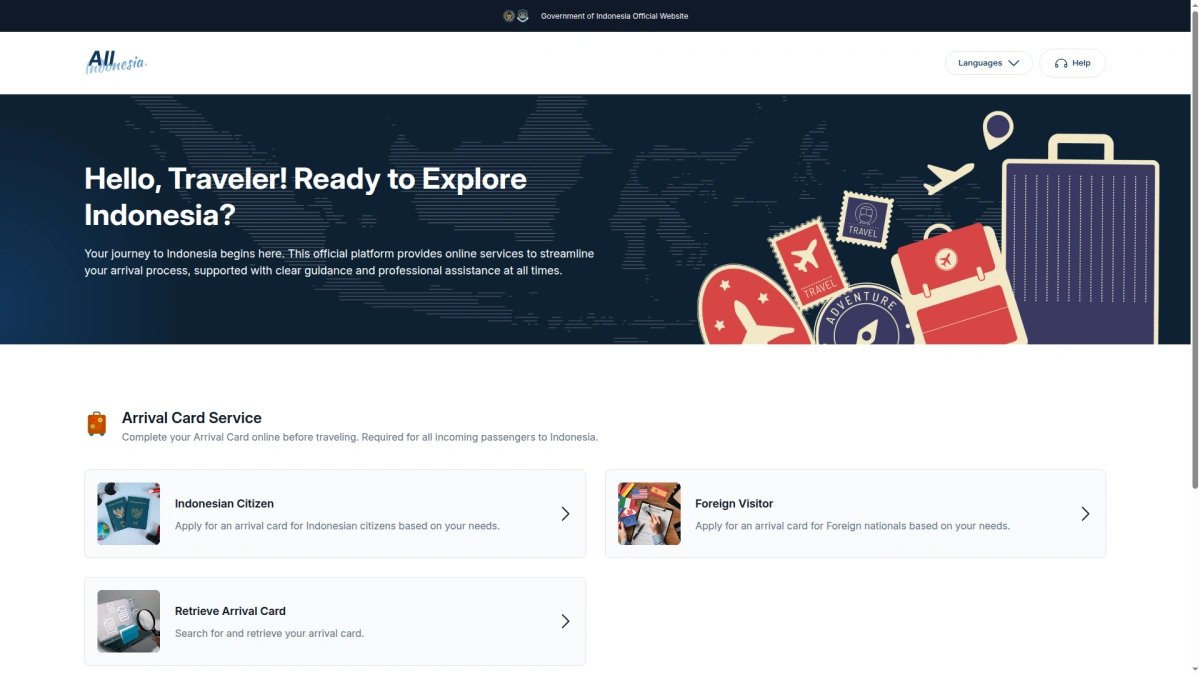
요약: All Indonesia 공식 사이트와 Chrome 확장 프로그램 eVisaFlow Southeast Asia의 측면 패널을 엽니다. 저장한 여권을 선택하고 여행 일정, 숙소, 연락처를 입력하세요. 공식 양식의 네 페이지에서 각각 Auto Fill을 누른 뒤 내용을 확인하고 사이트의 버튼으로 다음 단계로 이동합니다. 특히 출국일, 선택된 항공사와 호텔, 각 신고 항목의 답변을 확인하세요.
이 글은 Chrome 확장 프로그램 eVisaFlow Southeast Asia로 All Indonesia를 작성하는 방법을 안내합니다. 외국인 여행자 한 명이 상업 항공편으로 입국해 호텔에 머무는 경우를 예로 들었습니다. 스크린샷의 공식 사이트와 확장 프로그램은 영어로 표시되어 있으며, 여권 정보와 연락처는 가상의 자료입니다.
신고서의 용도와 비자와의 차이는 All Indonesia 입국신고 안내에서 확인할 수 있습니다.
1. 공식 사이트와 Chrome 측면 패널 열기
allindonesia.imigrasi.go.id에 접속해 Foreign Visitor를 선택합니다. 해당 탭에서 Chrome 도구 모음의 eVisaFlow 아이콘을 눌러 측면 패널을 여세요. Indonesia Arrival Card가 선택되어 있지 않다면 선택합니다.
공식 양식 탭을 활성 상태로 두고 확장 프로그램을 옆에 표시합니다. 입력 페이지가 인식되면 Auto Fill 버튼이 나타납니다. 한 번 누르면 현재 페이지에 입력되며, 다음 페이지로 이동할 때는 공식 사이트의 Next를 사용합니다.
eVisaFlow Southeast Asia는 사용자가 확장 프로그램에서 입력을 실행하면 저장된 여권, 여행 일정, 숙소, 연락처 정보를 All Indonesia 양식에 입력합니다.
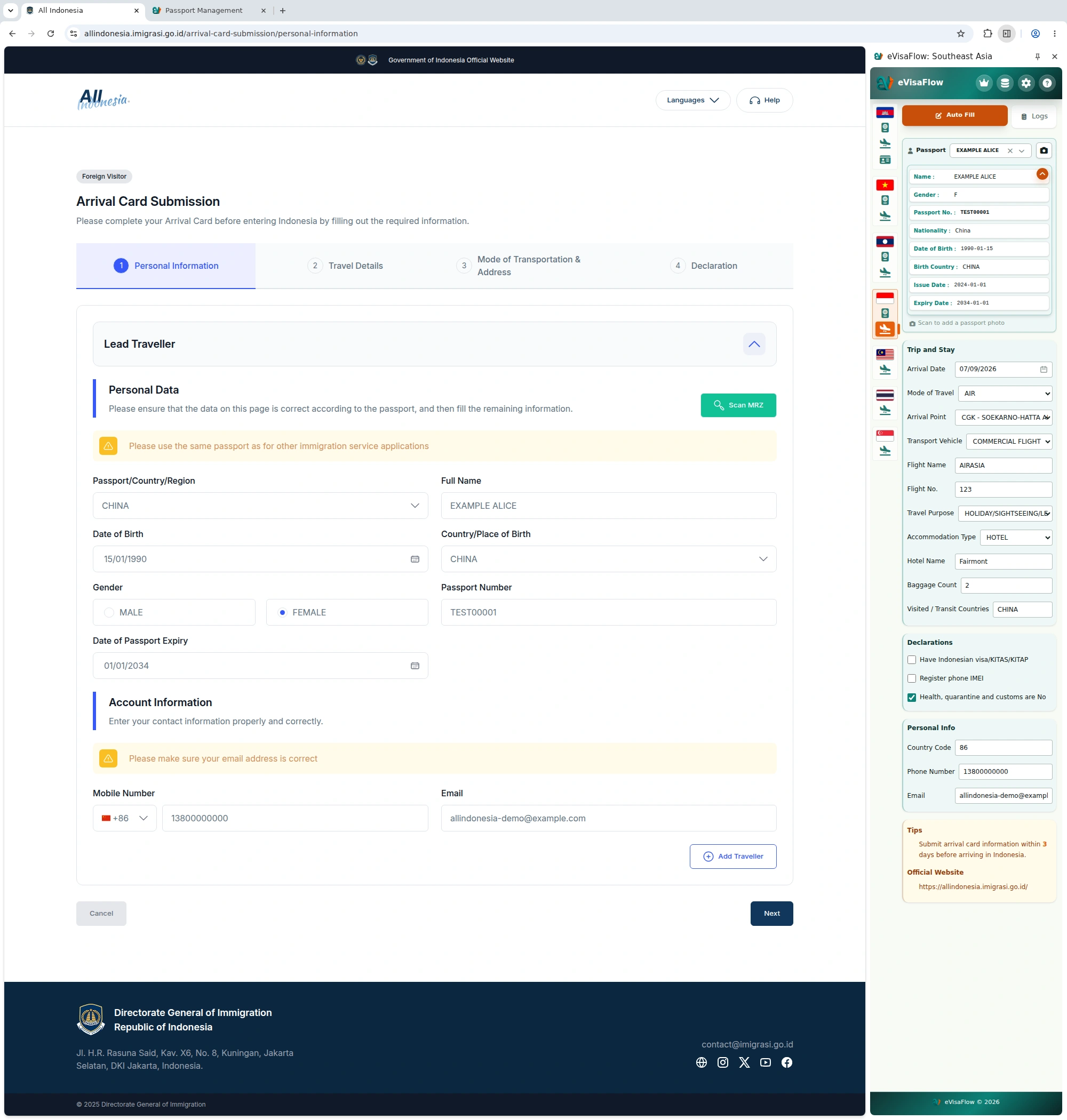
2. 여권 선택 후 측면 패널 채우기
저장한 여권이 있다면 Passport에서 선택하고 이름과 여권번호를 확인하세요. 새 여권을 저장하려면 Data → Open Passport Management → Add Passport를 엽니다. 정보를 저장한 뒤 공식 사이트 탭으로 돌아와 측면 패널에서 해당 여권을 선택합니다.
이 글은 한 명의 신고서를 작성하는 방법이므로 Add Traveller는 누르지 않아도 됩니다.
Auto Fill을 누르기 전에 측면 패널을 먼저 채우세요. 빈 입력란에 회색으로 표시된 예시는 안내 문구이며, 저장된 값이 아닙니다.
| 측면 패널 항목 | 입력하거나 선택할 내용 |
|---|---|
| Arrival Date | 실제 입국일 |
| Mode of Travel / Arrival Point | 교통수단과 입국 공항. 예시에서는 AIR와 CGK 사용 |
| Transport Vehicle | 항공편 유형. 예시에서는 COMMERCIAL FLIGHT 사용 |
| Flight Name / Flight No. | 항공사 이름과 항공편 번호의 숫자 부분. 공식 양식에 별도로 표시되는 항공사 코드도 확인 |
| Travel Purpose | 여행 목적 |
| Accommodation Type / Hotel Name | HOTEL과 예약한 호텔을 식별할 수 있는 이름 |
| Baggage Count | 가져가는 수하물 개수 |
| Visited / Transit Countries | 공식 사이트 질문에 해당하는 출발국, 경유국, 방문국 |
| Country Code / Phone Number / Email | 전화 국가번호, 전화번호, 메일을 받을 수 있는 이메일 주소 |
다음 세 가지 설정도 확인하세요.
- Have Indonesian visa/KITAS/KITAP: 소지한 비자나 체류 허가에 맞게 설정합니다.
- Register phone IMEI: 본인 상황과 공식 안내에 맞게 설정합니다.
- Health, quarantine and customs are No: 건강·검역·세관 세 항목의 답이 모두 No일 때만 체크하세요. 하나라도 Yes라면 체크하지 말고 공식 사이트에서 각 질문에 직접 답합니다.
3. 개인 정보를 여권과 대조하기
첫 번째 공식 양식 페이지에서 Auto Fill을 누릅니다. 국적, 성명, 생년월일, 출생 국가, 성별, 여권번호, 여권 만료일, 전화 국가번호, 전화번호, 이메일이 입력됩니다.
이름, 날짜, 여권번호를 여권과 대조하세요. 연락처는 스크린샷의 예시를 복사하지 말고 본인 전화번호와 확인할 수 있는 이메일을 사용합니다.
내용이 맞으면 공식 사이트의 Next를 누릅니다.
4. 입출국 날짜와 비자 답변 확인하기
여행 정보 페이지에서 다시 Auto Fill을 누릅니다.
출국일이 비어 있으면 확장 프로그램은 입국 당일을 첫날로 계산해 기본 체류 기간을 30일로 설정합니다. 2026년 9월 7일 입국 예시에서는 출국일로 2026년 10월 6일이 입력되었습니다. 여행 일정과 다르면 공식 양식에서 실제 출국일로 바꾸세요. 이 기본값이 허용된 체류 기간을 정하는 것은 아닙니다.
비자/KITAS/KITAP 질문에는 측면 패널의 설정이 반영됩니다. 예시에서는 No를 선택했습니다. Yes라면 사이트에서 요구하는 서류 정보를 입력하세요.
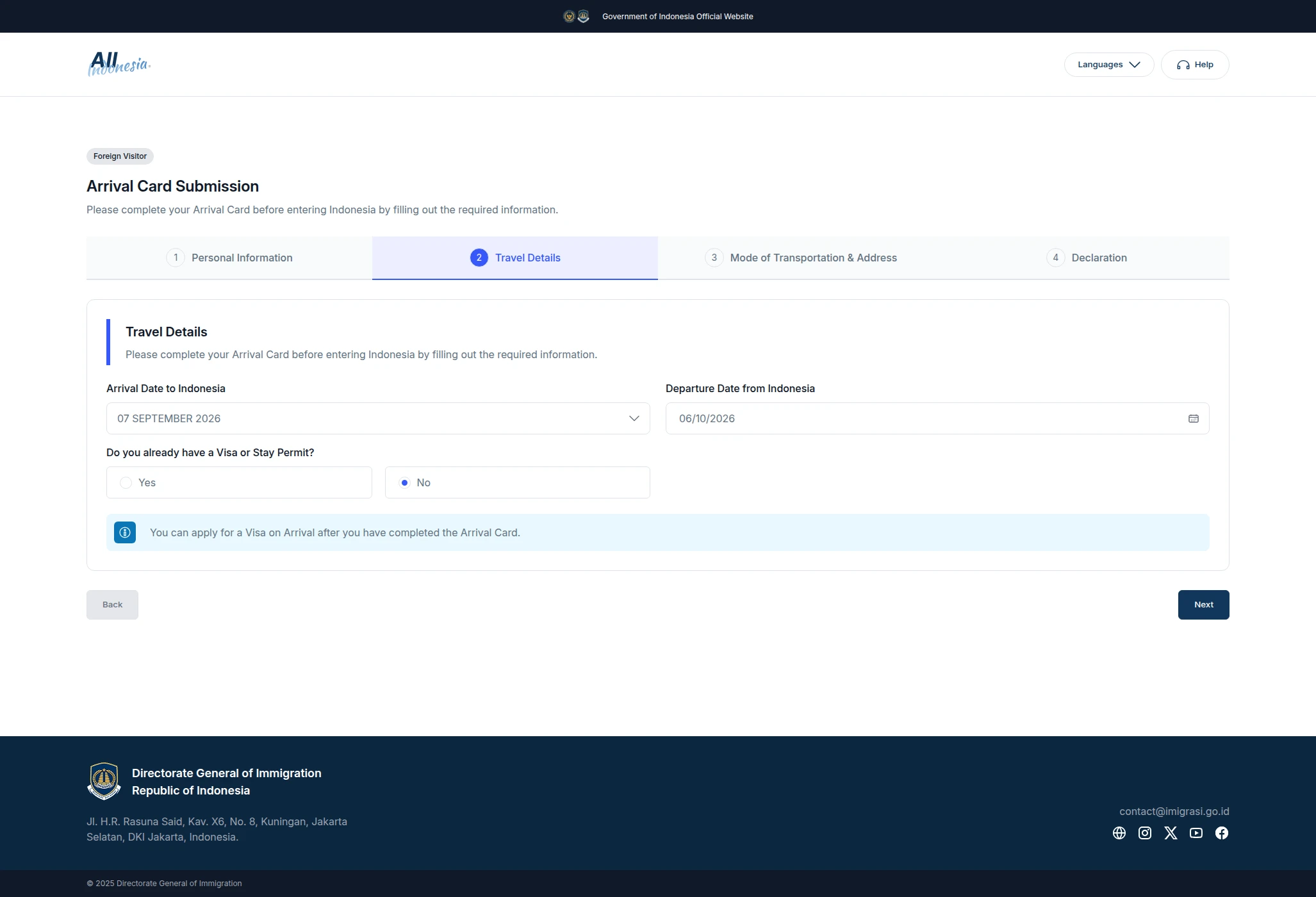
두 날짜와 답변을 확인한 뒤 Next를 누릅니다.
5. 선택된 항공사와 숙소 확인하기
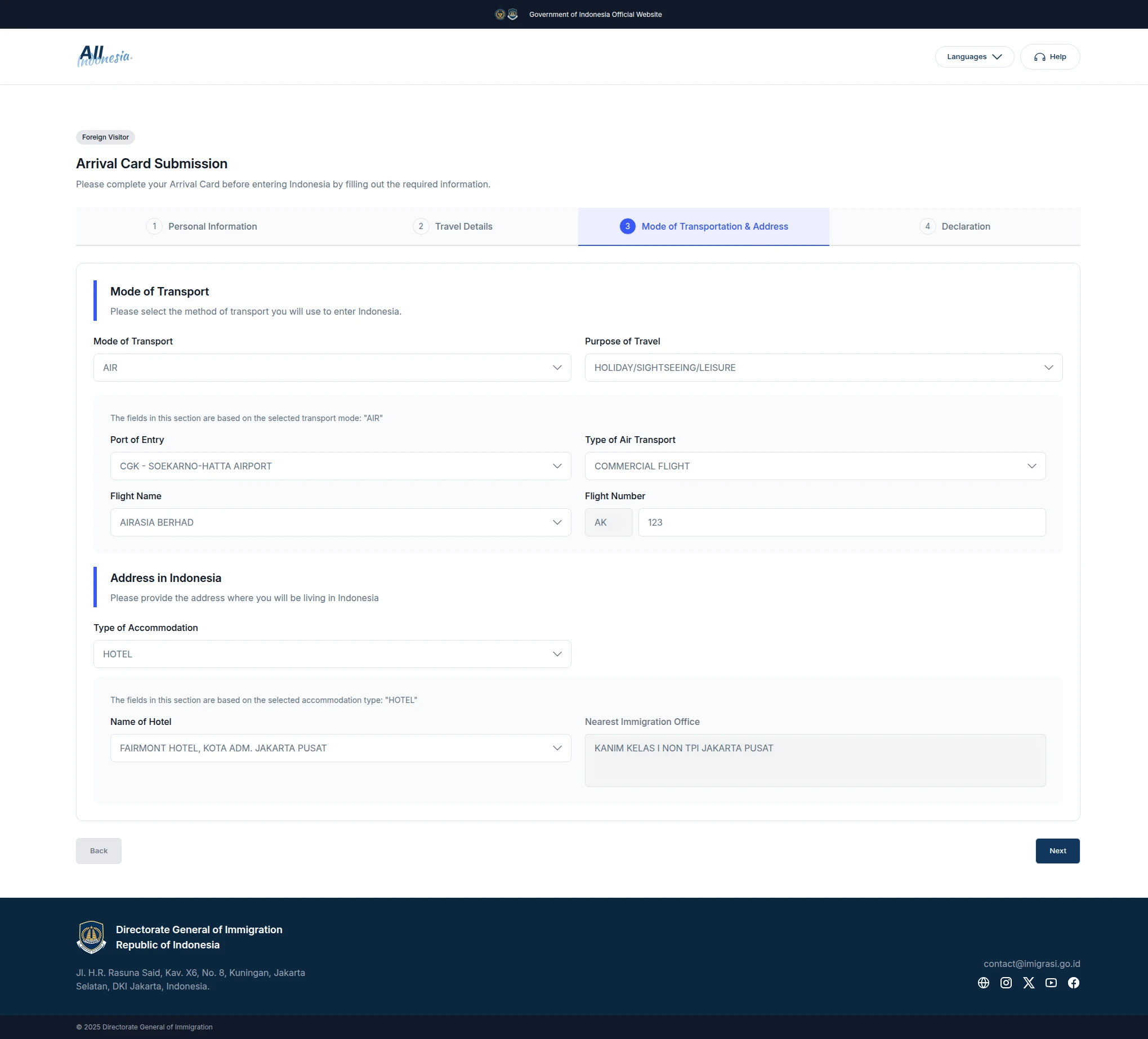
교통수단과 주소 페이지에서 Auto Fill을 누릅니다. 확장 프로그램은 측면 패널의 교통수단, 입국 지점, 항공편 유형, 항공사, 항공편 번호, 여행 목적, 숙소 유형, 호텔 정보를 사용합니다.
다음 두 항목은 항공권과 숙소 예약 내역에 맞는지 확인하세요.
- 항공사:
AIRASIA를 입력했을 때AIRASIA BERHAD가 선택되었습니다. 공식 양식에는 항공사 코드AK와 숫자123이 따로 표시됩니다. 항공권에서 항공사와 전체 편명을 확인하세요. 같은 브랜드를 사용하는 항공사가 여럿일 수 있으므로 브랜드 이름만으로 판단하면 안 됩니다. - 호텔:
Fairmont를 입력했을 때FAIRMONT HOTEL, KOTA ADM. JAKARTA PUSAT가 선택되었습니다. 예약 내역에서 호텔의 전체 이름과 도시를 확인하세요. 공식 사이트에는 가장 가까운 출입국 사무소도 자동으로 입력되었습니다.
선택된 항공사나 호텔이 예약과 다르면 공식 양식에서 수정한 뒤 다음 단계로 이동합니다.
6. 신고 항목은 입력 후 질문을 다시 읽기
신고 페이지에서 Auto Fill을 누른 다음 각 항목을 확인합니다.
- 건강: 증상 관련 질문과 사이트에 표시된 기간에 해당하는 모든 국가를 확인하세요. 스크린샷의 CHINA는 측면 패널에 입력한 값입니다.
- 좌석 번호: 공식 사이트의 안내에 따라 좌석 정보를 직접 입력하세요.
- 검역·세관: 공식 설명을 읽고 가져가는 물품에 맞게 답하세요. 세 항목을 모두 No로 설정하면 건강·검역·세관 답변이 각각 No로 선택됩니다. 실제 답변이 모두 No인 경우에만 이 설정을 사용하세요.
- 수하물: 측면 패널에 저장한 개수가 입력됩니다. 스크린샷에서는 2개입니다.
- IMEI: 선택된 답변이 본인 상황과 공식 안내에 맞는지 확인하세요.
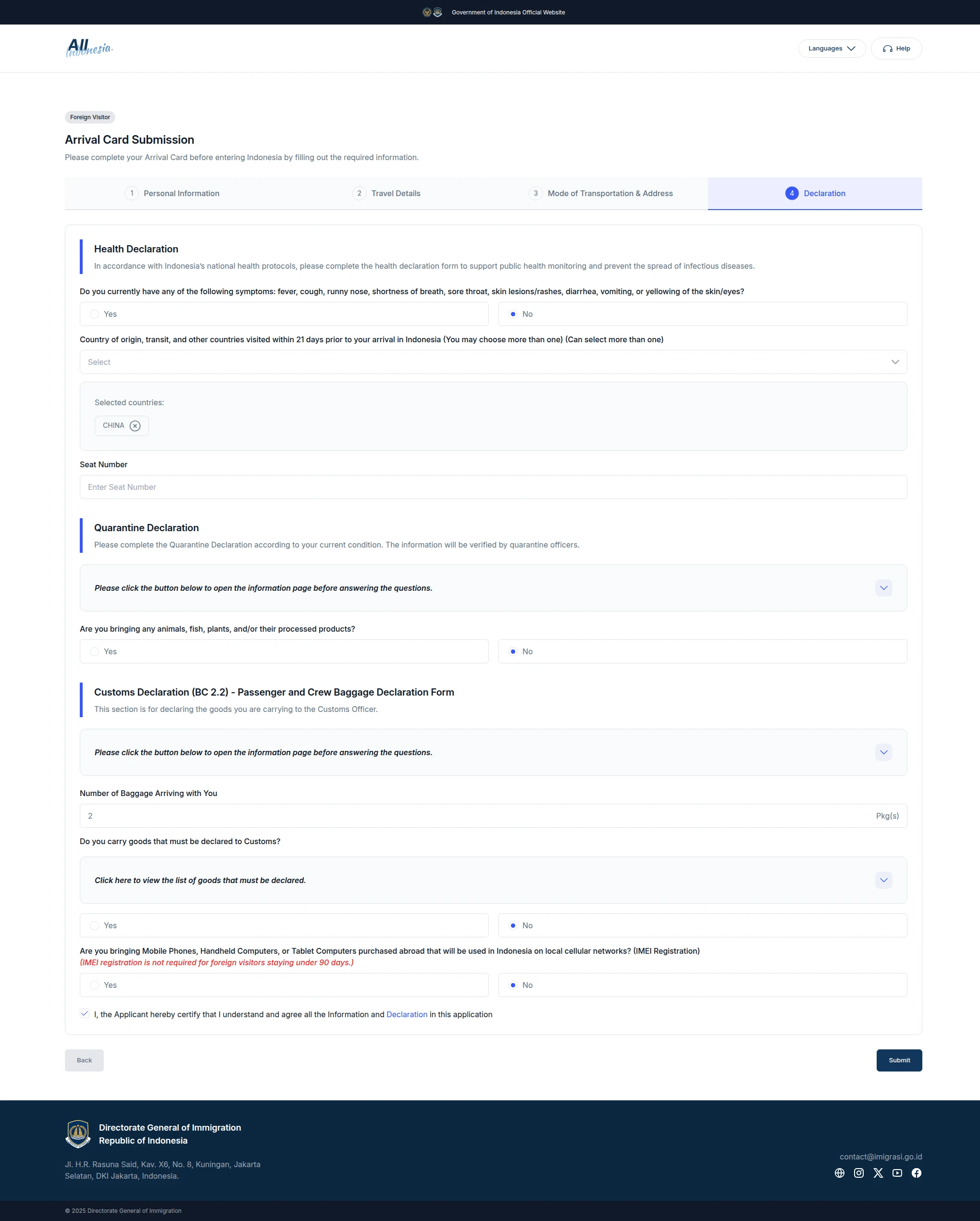
확장 프로그램은 페이지 하단의 확인란에도 체크합니다. 제출 전에는 직접 선언문을 읽고 입력한 정보를 확인하세요.
7. 공식 사이트에서 제출하기
답변을 확인한 뒤 공식 신고 페이지에서 Submit을 누르고 사이트에 표시되는 안내를 따르세요. 수동으로 수정한 후 Auto Fill을 다시 누르면 해당 항목을 재확인해야 합니다. 확장 프로그램은 기본적으로 기존 값을 덮어씁니다.
참고 자료
eVisaFlow 도구
공식 eVisa 또는 입국 양식을 작성 중인가요?
eVisaFlow는 지원되는 동남아 eVisa 및 도착 양식에서 여권 정보를 재사용하고 반복 입력을 줄이는 데 도움을 줍니다.
관련 글
가이드
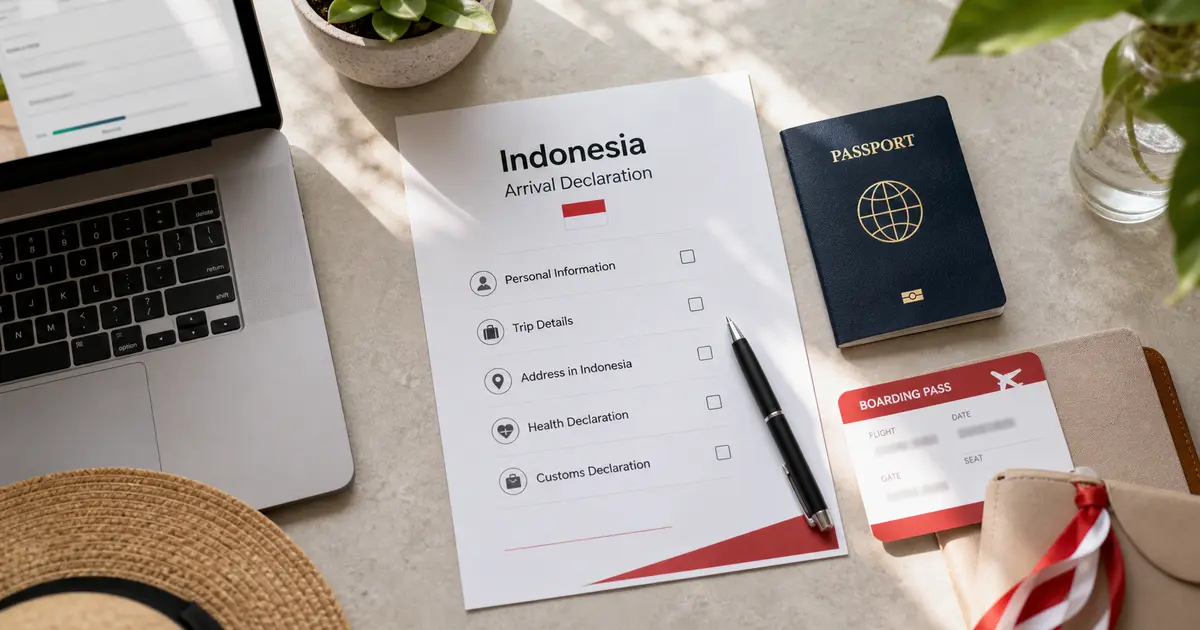
All Indonesia 입국 신고: QR 코드, 세관 신고, 작성 시점
All Indonesia는 인도네시아 공식 입국 신고입니다. 도착 3일 전부터 또는 착륙 후 제출하고 QR 코드를 저장해 두며, e-VOA나 Bali Tourist Levy와 혼동하지 마세요.
가이드
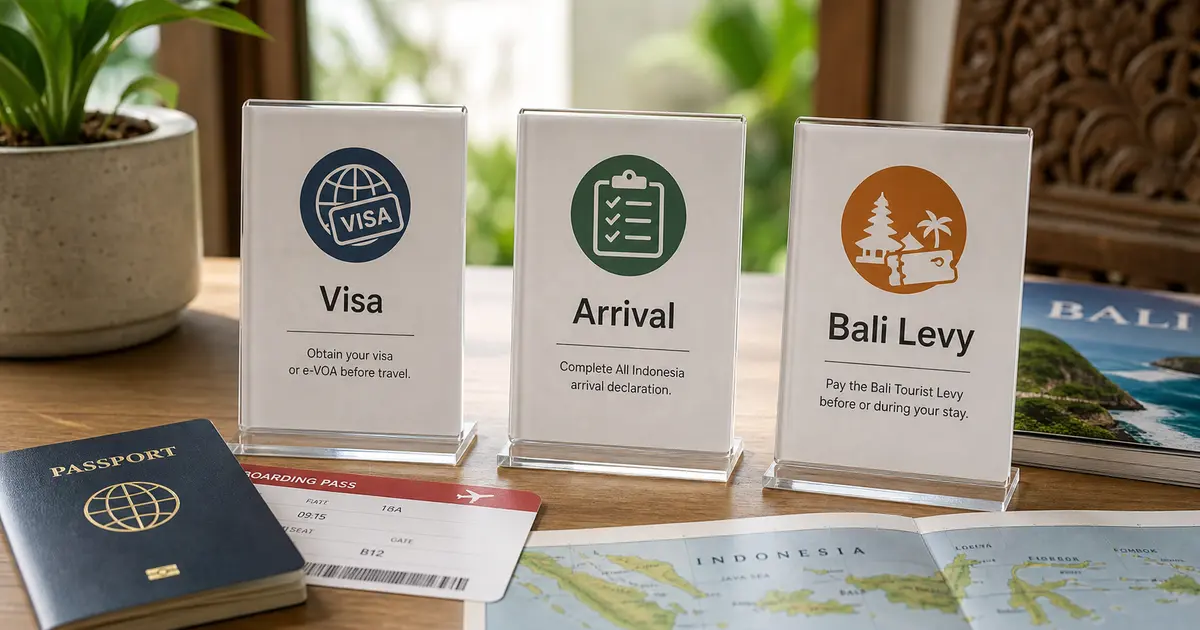
Bali Tourist Levy, 인도네시아 e-VOA, All Indonesia 입국 신고의 차이
인도네시아 e-VOA, All Indonesia 입국 신고, Bali Tourist Levy는 각각 비자, 입국 신고, 발리 관광세에 해당하는 별도 절차입니다.
가이드
인도네시아 C1 관광 비자: 계정 등록, 서류 및 신청 절차
인도네시아 C1 관광 비자 신청 방법: 이메일 계정 등록, 여권과 은행 거래내역서, 신청서 작성, 검토, 수수료 및 처리 기간.
가이드
발리 관광세 납부 방법: 공식 사이트와 면제 대상
Love Bali 공식 시스템에서 발리 관광세를 납부하세요. IDR 150,000 관광세, 면제, 결제 방법과 QR 바우처를 안내합니다.