Haftungsausschluss: Die Informationen in diesem Artikel wurden von evisaflow.com aus offiziellen Veröffentlichungen und offenen Internetquellen nur zu Informationszwecken zusammengestellt und stellen keine formelle Reiseberatung dar. Reiseinformationen (einschließlich, aber nicht beschränkt auf Visabestimmungen, Einreisebestimmungen, Gebühren und Attraktionspläne) können sich ohne vorherige Ankündigung ändern. Bitte überprüfen Sie alle Details vor der Reise unabhängig bei den zuständigen Behörden. evisaflow.com übernimmt keine Haftung für Reisestörungen oder -verluste, die durch das Vertrauen auf diesen Inhalt entstehen.
Leitfaden
Grenze und Einreise
6 Min. Lesezeit
All Indonesia Arrival Card mit eVisaFlow ausfüllen: Anleitung
Füllen Sie die All Indonesia Arrival Card mit der eVisaFlow-Seitenleiste aus und prüfen Sie Reisedaten, Fluggesellschaft, Hotel und Angaben zur Einreise.
Kurzfassung: Öffnen Sie die offizielle All Indonesia-Website und die Seitenleiste der Chrome-Erweiterung eVisaFlow Southeast Asia. Wählen Sie einen gespeicherten Reisepass aus und ergänzen Sie Reise-, Unterkunfts- und Kontaktdaten. Klicken Sie auf jeder der vier Formularseiten auf Auto Fill, prüfen Sie die Angaben und gehen Sie über die Schaltflächen der Website weiter. Achten Sie besonders auf das Ausreisedatum, die ausgewählte Fluggesellschaft, das Hotel und die Antworten in den Erklärungen.
Diese Anleitung erklärt, wie Sie All Indonesia mit der Chrome-Erweiterung eVisaFlow Southeast Asia für eine ausländische Person ausfüllen, die mit einem kommerziellen Flug anreist und in einem Hotel übernachtet. Die Screenshots zeigen Website und Erweiterung auf Englisch mit fiktiven Pass- und Kontaktdaten.
Wozu das Formular dient und wie es sich von einem Visum unterscheidet, erklärt unser Leitfaden zur All Indonesia-Einreiseerklärung.
1. Website und Chrome-Seitenleiste öffnen
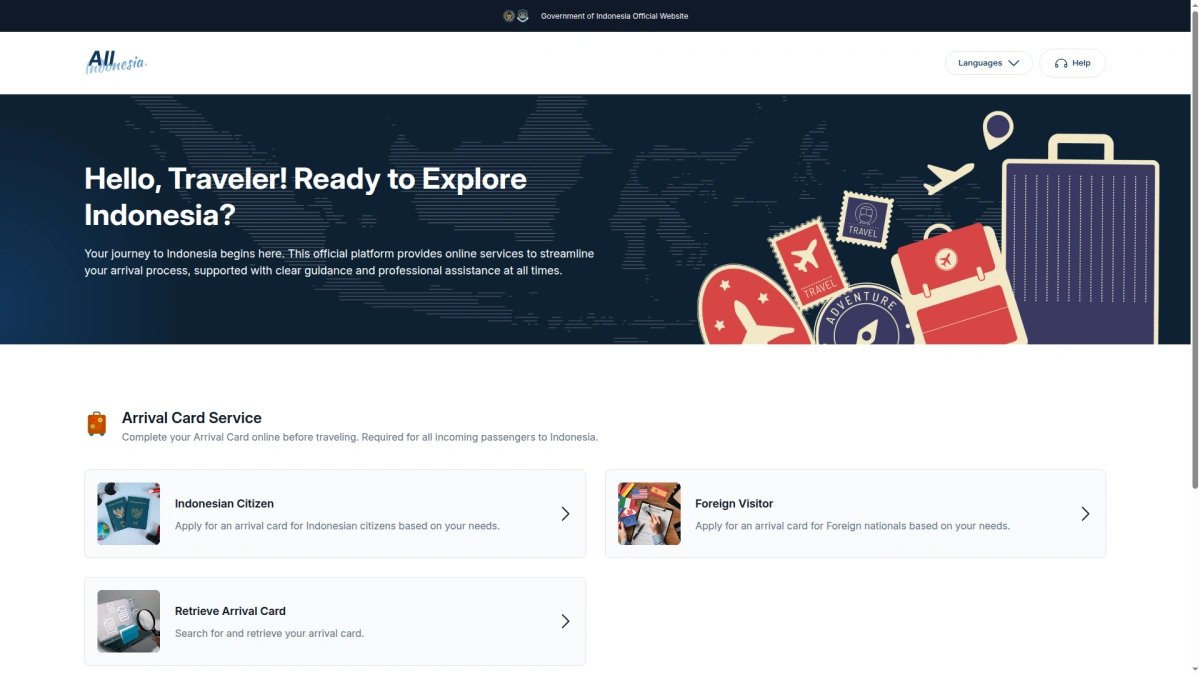
Öffnen Sie allindonesia.imigrasi.go.id und wählen Sie Foreign Visitor. Klicken Sie in diesem Tab auf das eVisaFlow-Symbol in der Chrome-Symbolleiste. Wählen Sie in der Seitenleiste Indonesia Arrival Card, falls diese noch nicht ausgewählt ist.
Lassen Sie den Tab mit dem offiziellen Formular aktiv. Sobald die Erweiterung die Seite erkennt, erscheint Auto Fill. Ein Klick füllt die aktuelle Seite aus. Zur nächsten Seite gelangen Sie über Next auf der Website.
eVisaFlow Southeast Asia trägt gespeicherte Pass-, Reise-, Unterkunfts- und Kontaktdaten in All Indonesia ein, wenn Sie das Ausfüllen in der Erweiterung starten.
2. Reisepass auswählen und Seitenleiste ausfüllen
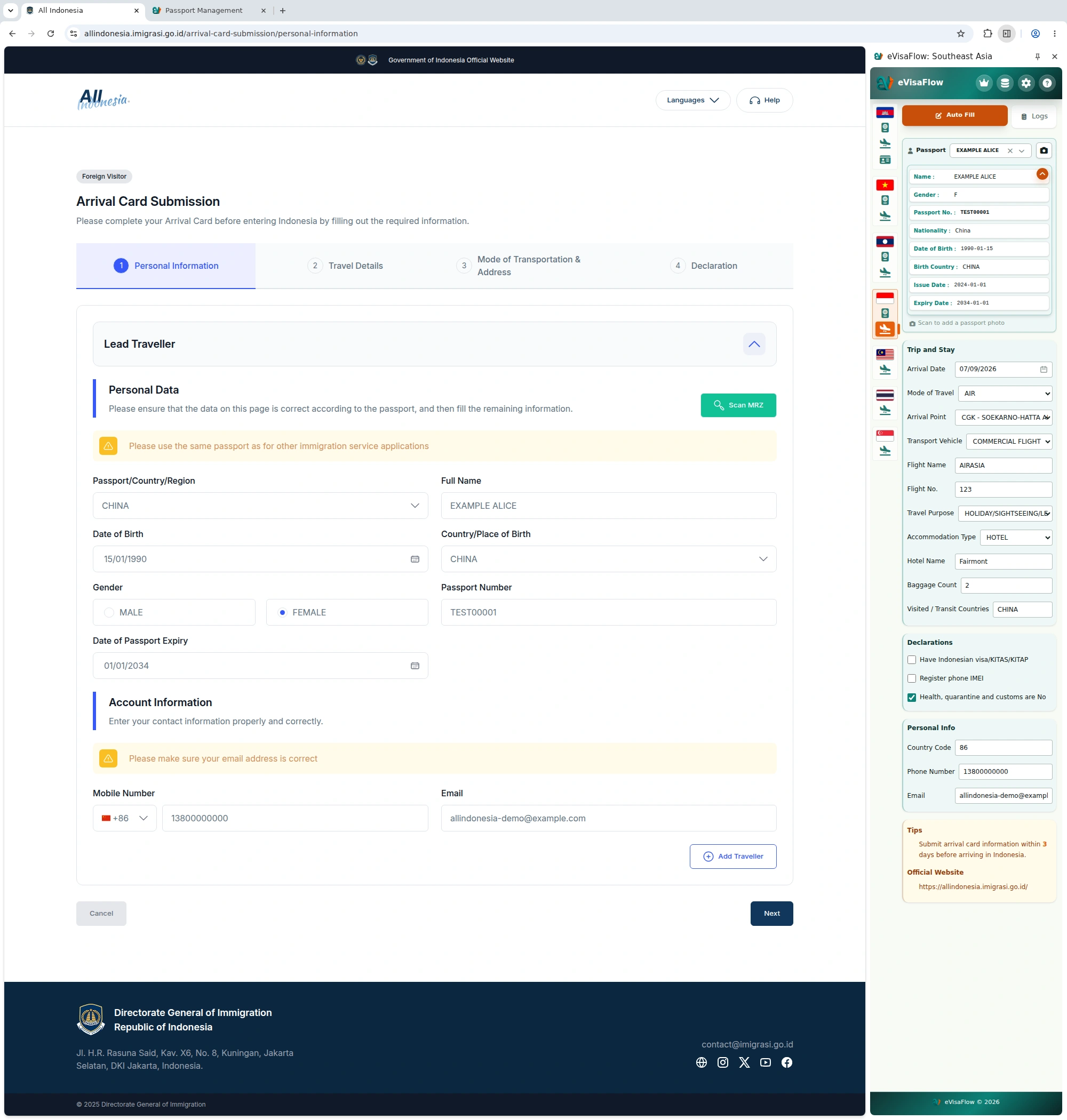
Wählen Sie unter Passport einen gespeicherten Reisepass aus und prüfen Sie Name und Passnummer. Einen neuen Pass speichern Sie über Data → Open Passport Management → Add Passport. Kehren Sie danach zum offiziellen Tab zurück und wählen Sie den Pass in der Seitenleiste aus.
Die Anleitung gilt für eine Person. Add Traveller benötigen Sie dafür nicht.
Füllen Sie die Seitenleiste vor dem Klick auf Auto Fill aus. Graue Beispiele in leeren Eingabefeldern sind Platzhalter, keine gespeicherten Werte.
| Feld in der Seitenleiste | Eingabe oder Auswahl |
|---|---|
| Arrival Date | Ihr Einreisedatum |
| Mode of Travel / Arrival Point | Verkehrsmittel und Einreiseflughafen; im Beispiel AIR und CGK |
| Transport Vehicle | Flugart; im Beispiel COMMERCIAL FLIGHT |
| Flight Name / Flight No. | Fluggesellschaft und Ziffern der Flugnummer; prüfen Sie auch den separat angezeigten Airline-Code |
| Travel Purpose | Ihr Reisezweck |
| Accommodation Type / Hotel Name | HOTEL und ein Name, der Ihr gebuchtes Hotel eindeutig erkennen lässt |
| Baggage Count | Anzahl Ihrer Gepäckstücke |
| Visited / Transit Countries | Herkunfts-, Transit- und besuchte Länder entsprechend der Frage auf der Website |
| Country Code / Phone Number / Email | Internationale Telefonvorwahl, Telefonnummer und eine E-Mail-Adresse, unter der Sie Nachrichten empfangen können |
Prüfen Sie außerdem diese drei Einstellungen:
- Have Indonesian visa/KITAS/KITAP: passend zu Ihrem Visum oder Aufenthaltstitel einstellen.
- Register phone IMEI: nach Ihrer Situation und den offiziellen Hinweisen einstellen.
- Health, quarantine and customs are No: nur aktivieren, wenn alle drei Antworten tatsächlich No lauten. Ist eine Antwort Yes, lassen Sie die Option deaktiviert und beantworten Sie die Fragen einzeln auf der Website.
3. Persönliche Angaben mit dem Reisepass abgleichen
Klicken Sie auf der ersten Formularseite auf Auto Fill. Die Erweiterung trägt Staatsangehörigkeit, vollständigen Namen, Geburtsdatum, Geburtsland, Geschlecht, Passnummer, Ablaufdatum, Telefonvorwahl, Telefonnummer und E-Mail-Adresse ein.
Vergleichen Sie Name, Datumsangaben und Passnummer mit Ihrem Reisepass. Verwenden Sie Ihre eigene Telefonnummer und eine erreichbare E-Mail-Adresse, nicht die Beispieldaten aus den Screenshots.
Wenn alles stimmt, klicken Sie auf Next.
4. Reisedaten und Antwort zum Visum prüfen
Klicken Sie auf der Seite mit den Reisedaten erneut auf Auto Fill.
Ist das Ausreisedatum leer, setzt die Erweiterung standardmäßig einen Aufenthalt von 30 Tagen an. Der Einreisetag zählt als erster Tag. Bei einer Einreise am 7. September 2026 wurde als Ausreise der 6. Oktober 2026 eingetragen. Ändern Sie das Datum auf der Website, wenn es nicht zu Ihrer Reise passt. Dieser Standardwert legt nicht Ihre erlaubte Aufenthaltsdauer fest.
Die Antwort zu Visum/KITAS/KITAP stammt aus der Seitenleiste. Im Beispiel war No ausgewählt. Bei Yes ergänzen Sie die von der Website verlangten Dokumentangaben.
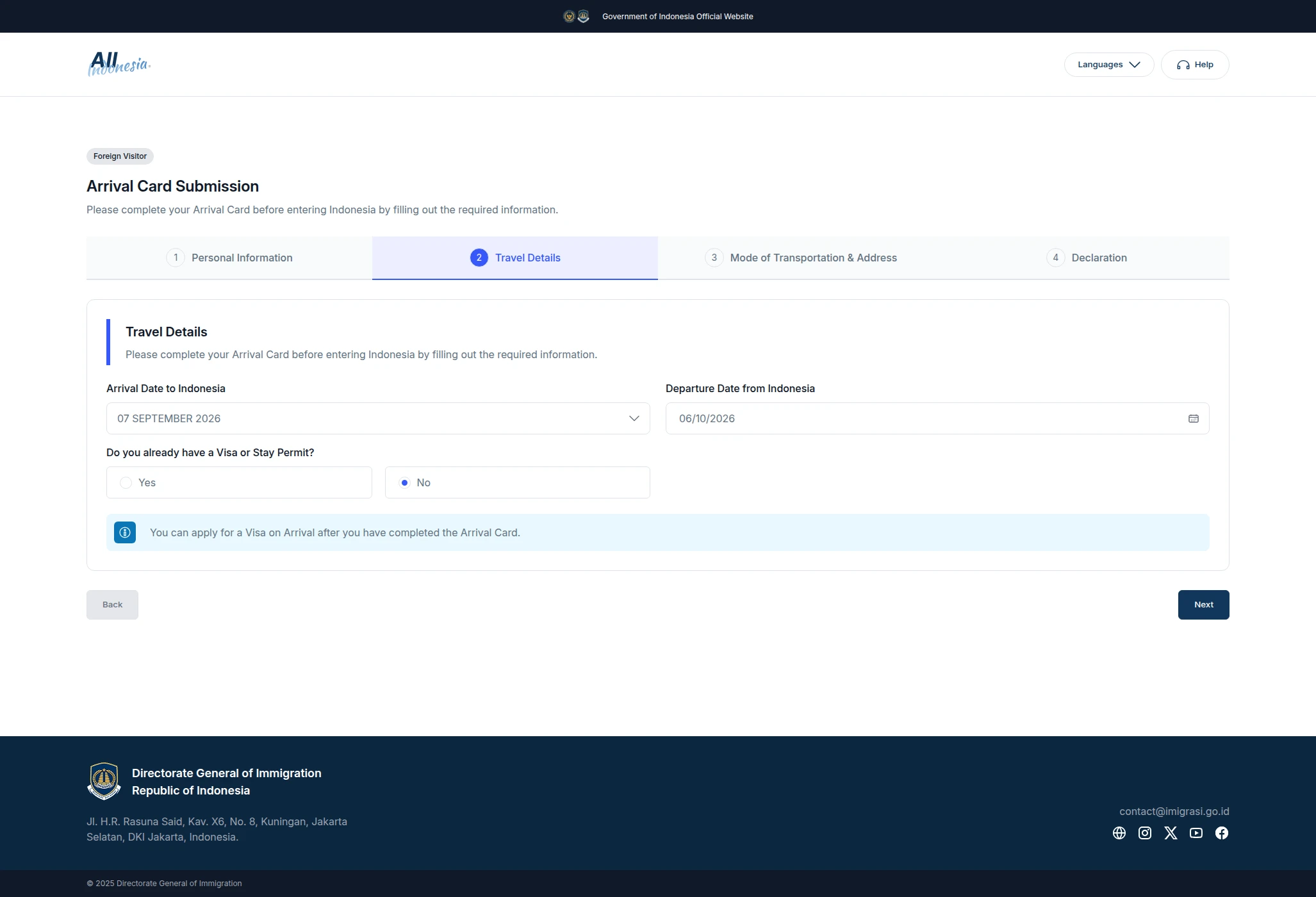
Prüfen Sie beide Daten und die Antwort, bevor Sie auf Next klicken.
5. Verkehrsmittel und Unterkunft abgleichen
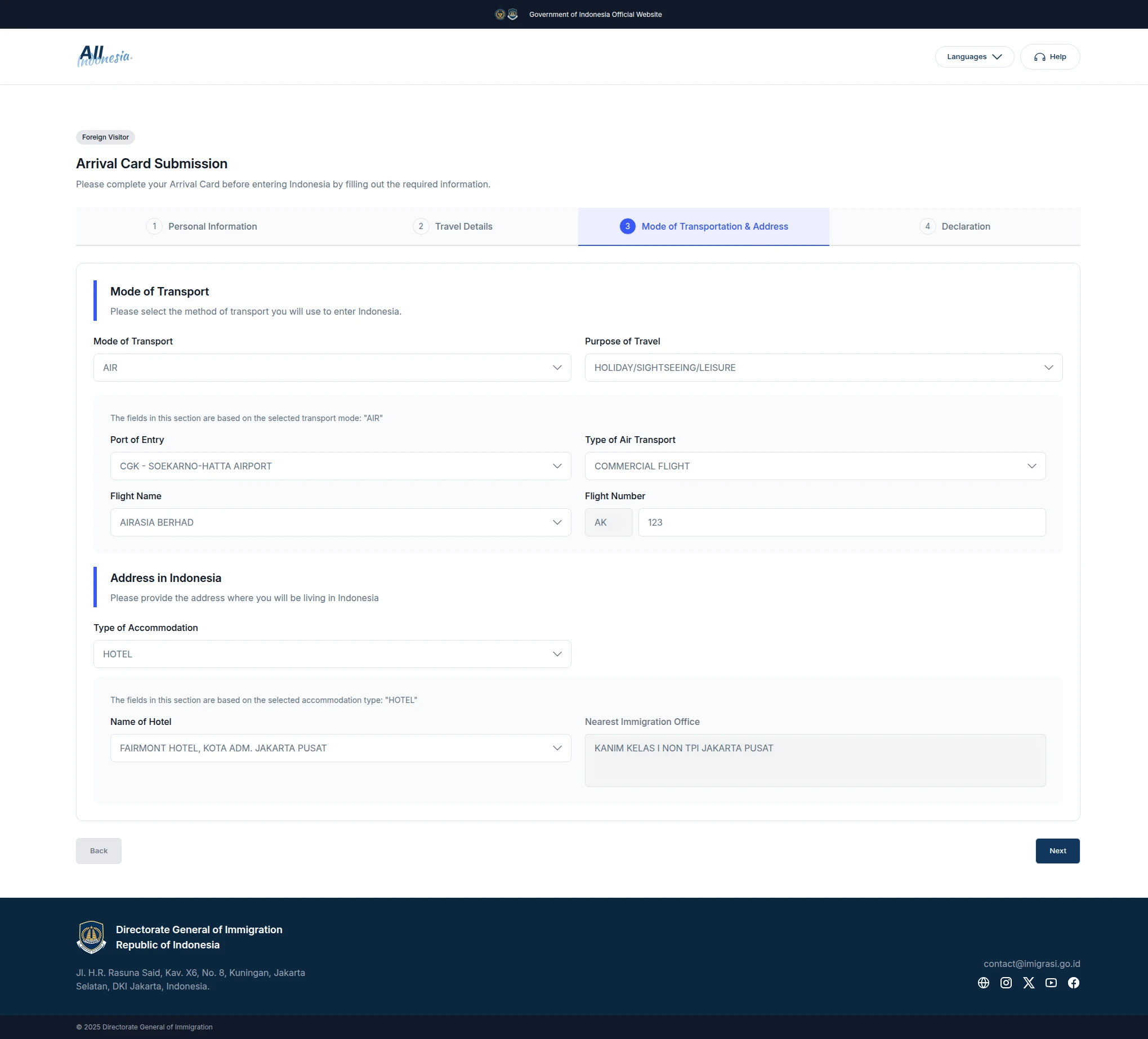
Klicken Sie auf der Seite zu Verkehrsmittel und Adresse auf Auto Fill. Die Erweiterung verwendet die Angaben der Seitenleiste zu Verkehrsmittel, Einreiseort, Flugart, Fluggesellschaft, Flugnummer, Reisezweck, Unterkunftsart und Hotel.
Vergleichen Sie diese beiden Auswahlen mit Ihren Buchungen:
- Fluggesellschaft: Mit
AIRASIAwurdeAIRASIA BERHADausgewählt. Die Website zeigt den CodeAKgetrennt von den Ziffern123. Prüfen Sie Fluggesellschaft und vollständige Flugnummer auf Ihrem Ticket. Der Markenname allein unterscheidet nicht alle Fluggesellschaften, die unter dieser Marke fliegen. - Hotel: Mit
FairmontwurdeFAIRMONT HOTEL, KOTA ADM. JAKARTA PUSATausgewählt. Prüfen Sie den vollständigen Namen und die Stadt in Ihrer Buchung. Die Website ergänzte auch die nächstgelegene Einwanderungsbehörde.
Stimmt die Auswahl nicht mit der Buchung überein, korrigieren Sie sie im offiziellen Formular, bevor Sie weitergehen.
6. Erklärungen: Fragen nach dem Ausfüllen lesen
Klicken Sie auf der Seite mit den Erklärungen auf Auto Fill und prüfen Sie jeden Abschnitt:
- Gesundheit: Prüfen Sie die Frage zu Symptomen und alle Länder, die in den auf der Website genannten Zeitraum fallen. Im Screenshot entspricht CHINA dem Wert aus der Seitenleiste.
- Sitzplatz: Tragen Sie die Sitzplatzangabe nach den Vorgaben der Website von Hand ein.
- Quarantäne und Zoll: Lesen Sie die offiziellen Erläuterungen und antworten Sie entsprechend Ihren mitgeführten Gegenständen. Die gemeinsame No-Einstellung wählt bei Gesundheit, Quarantäne und Zoll jeweils No aus. Verwenden Sie sie nur, wenn alle drei Antworten auf Ihre Situation zutreffen.
- Gepäck: Übernommen wird die in der Seitenleiste gespeicherte Anzahl, im Screenshot 2.
- IMEI: Prüfen Sie, ob die Antwort zu Ihrer Situation und den offiziellen Hinweisen passt.
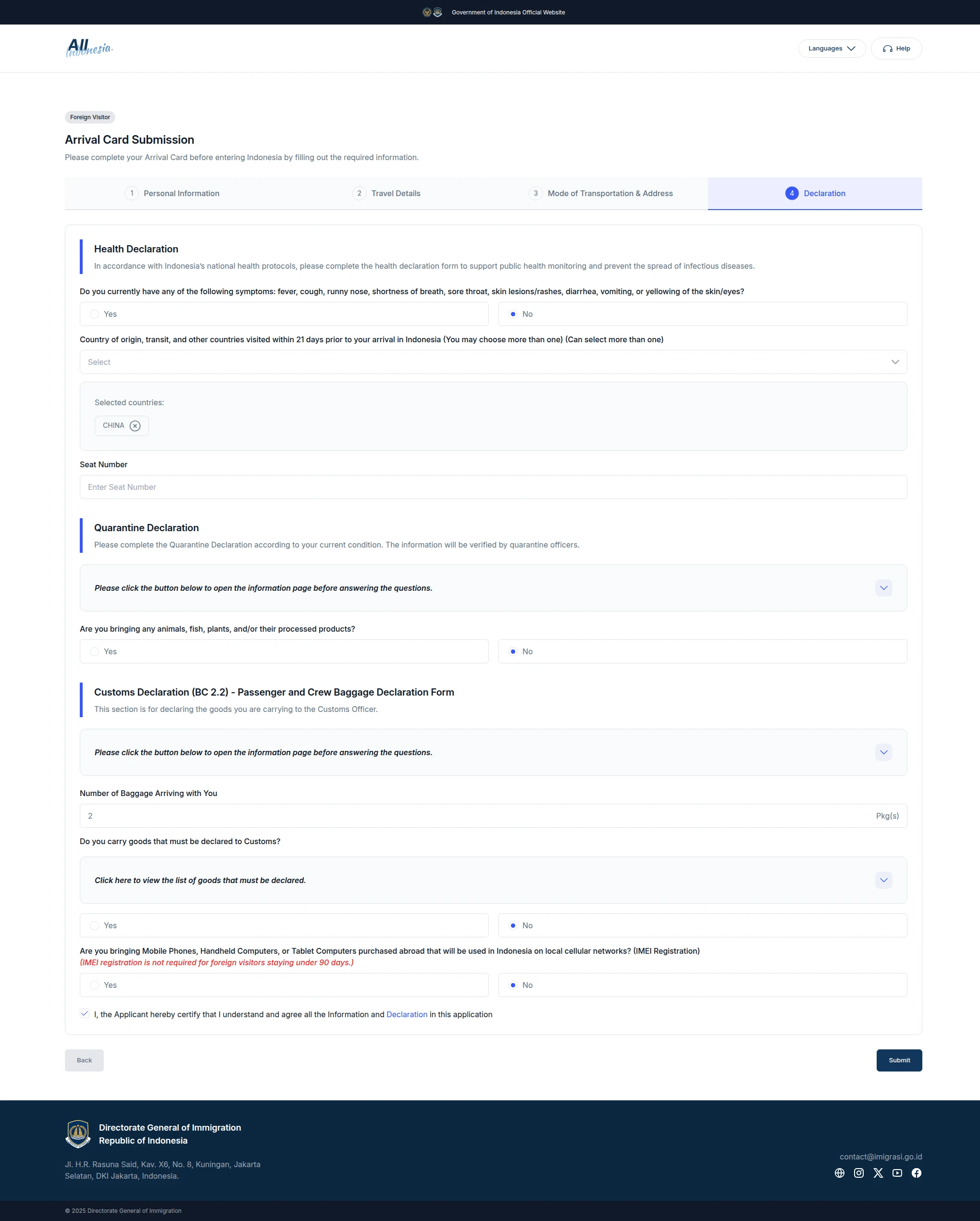
Die Erweiterung setzt auch das Häkchen im Bestätigungsfeld am Seitenende. Lesen Sie die Erklärung und prüfen Sie Ihre Angaben selbst, bevor Sie das Formular absenden.
7. Auf der offiziellen Website abschließen
Prüfen Sie Ihre Antworten, klicken Sie auf der offiziellen Seite mit den Erklärungen auf Submit und folgen Sie den Anweisungen der Website. Wenn Sie nach einer manuellen Korrektur erneut auf Auto Fill klicken, prüfen Sie das Feld nochmals: Die Erweiterung überschreibt vorhandene Werte standardmäßig.
Referenzen
eVisaFlow-Tool
Füllen Sie offizielle eVisa- oder Einreiseformulare aus?
eVisaFlow hilft, Passdaten wiederzuverwenden und wiederholte Eingaben in unterstützten eVisa- und Ankunftsformularen für Südostasien zu reduzieren.
Ähnliche Beiträge
Leitfaden
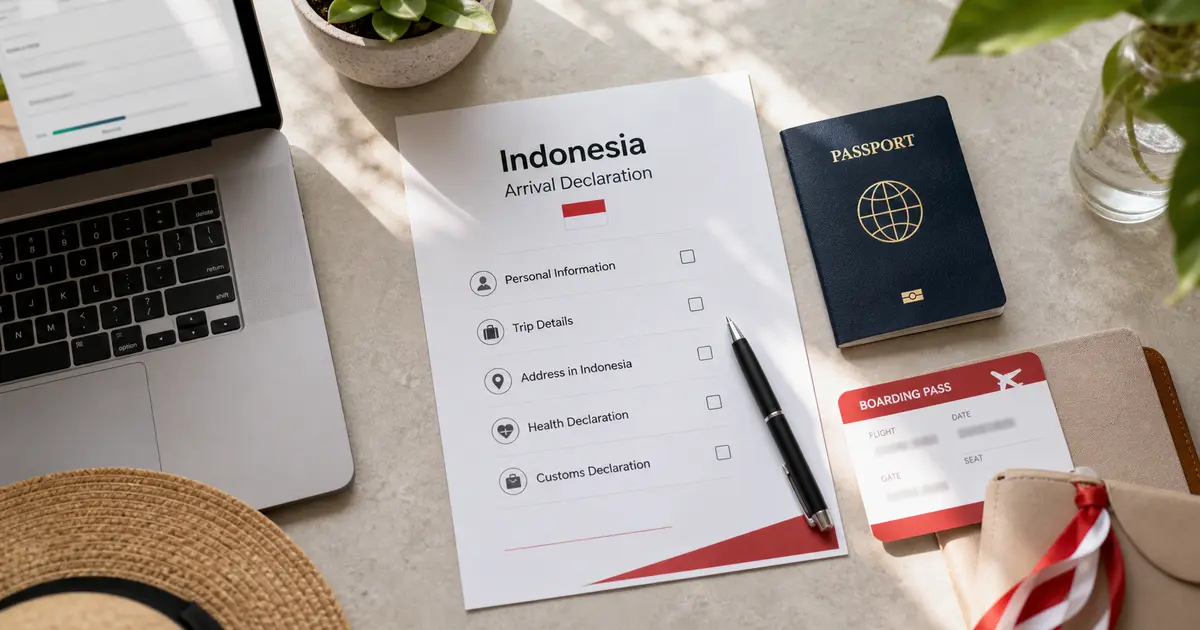
All Indonesia Einreiseerklärung: QR-Code, Zollangaben und Zeitpunkt
All Indonesia ist Indonesiens Einreiseerklärung. Ab drei Tagen vor Ankunft oder nach der Landung ausfüllen, QR-Code speichern und von e-VOA und Bali Levy trennen.
Leitfaden
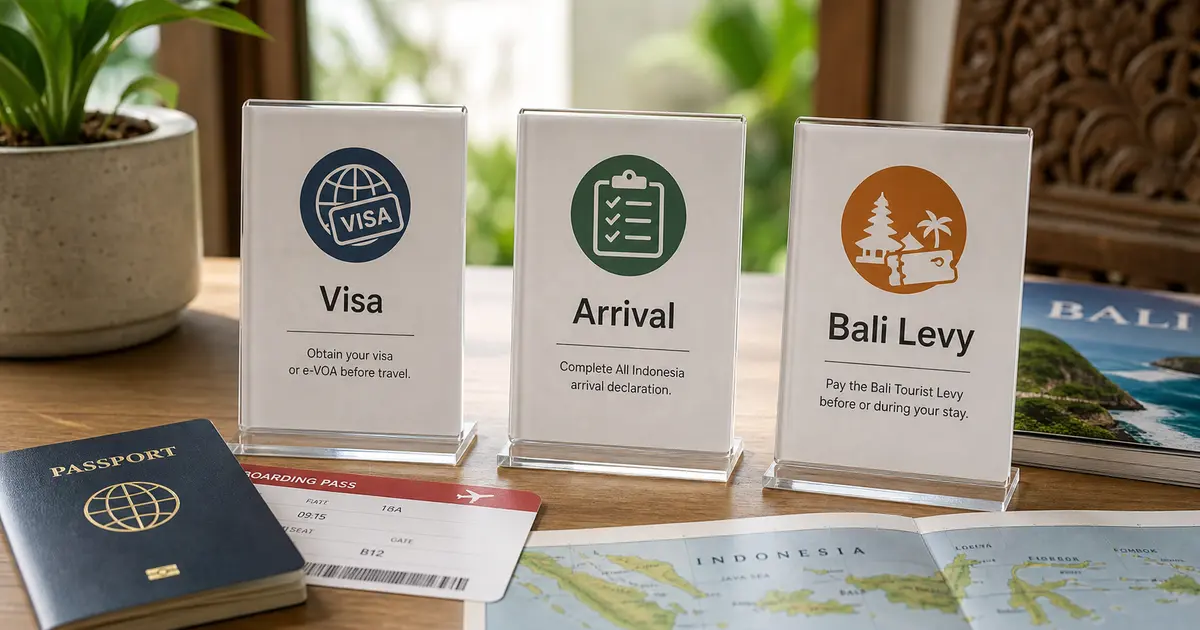
Bali Tourist Levy, Indonesien e-VOA und All Indonesia: Was ist der Unterschied?
Indonesia e-VOA, All Indonesia Arrival Declaration und Bali Tourist Levy sind drei getrennte Schritte: Visum, Einreiseerklärung und Bali-Tourismusabgabe.
Leitfaden
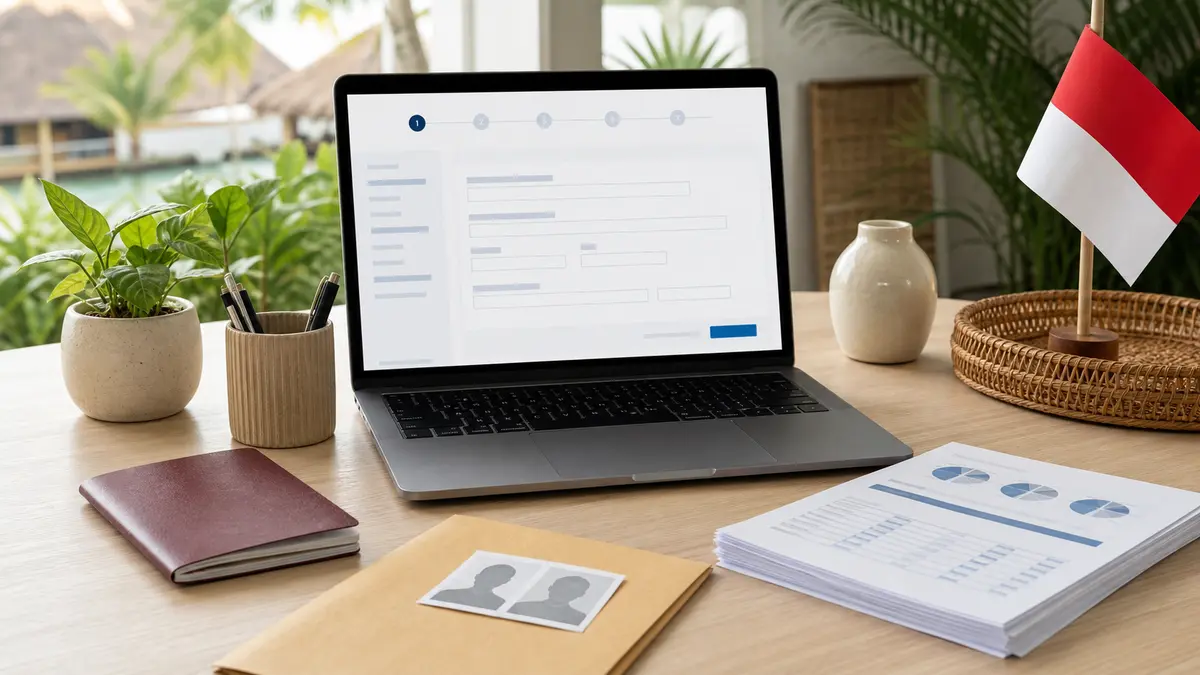
Indonesiens C1-Touristenvisum: Registrierung, Unterlagen und Antrag
Indonesiens C1-Touristenvisum beantragen: E-Mail-Konto, Reisepass, Kontoauszüge, Formular, Prüfung, Gebühren und Bearbeitungszeit.
Leitfaden
Bali Tourist Levy: Bezahlen, offizielle Website und Befreiungen
Zahlen Sie die Bali Tourist Levy im offiziellen Love-Bali-System: 150.000 IDR, Befreiungen, Zahlungsarten und QR-Beleg im Überblick.