Descargo de responsabilidad: La información de este artículo ha sido recopilada por evisaflow.com a partir de publicaciones oficiales y fuentes abiertas de Internet únicamente con fines informativos, y no constituye un asesoramiento formal de viaje. La información de viaje (incluyendo, entre otros, regulaciones de visa, políticas de entrada, tarifas y horarios de atracciones) está sujeta a cambios sin previo aviso. Verifique todos los detalles de forma independiente con las autoridades oficiales correspondientes antes de viajar. evisaflow.com no asume ninguna responsabilidad por interrupciones o pérdidas durante el viaje que resulten de la confianza en este contenido.
Guía
Frontera y entrada
6 min de lectura
Cómo rellenar la tarjeta de llegada All Indonesia con eVisaFlow
Rellena la tarjeta de llegada All Indonesia con el panel lateral de eVisaFlow y revisa las fechas, el vuelo, el hotel y las respuestas de la declaración.
En resumen: Abre la web oficial de All Indonesia y el panel lateral de la extensión eVisaFlow Southeast Asia en Chrome. Selecciona un pasaporte guardado e introduce los datos del viaje, el alojamiento y el contacto. Pulsa Auto Fill en cada una de las cuatro páginas, revisa los datos y continúa con los botones de la web. Comprueba especialmente la fecha de salida, la aerolínea y el hotel seleccionados y las respuestas de la declaración.
Esta guía explica cómo rellenar All Indonesia con la extensión de Chrome eVisaFlow Southeast Asia para una persona extranjera que llega en un vuelo comercial y se aloja en un hotel. Las capturas muestran la web y la extensión en inglés, con datos ficticios de pasaporte y contacto.
Para saber para qué sirve el formulario y en qué se diferencia de un visado, consulta la guía de la declaración de llegada All Indonesia.
1. Abre la web y el panel lateral de Chrome
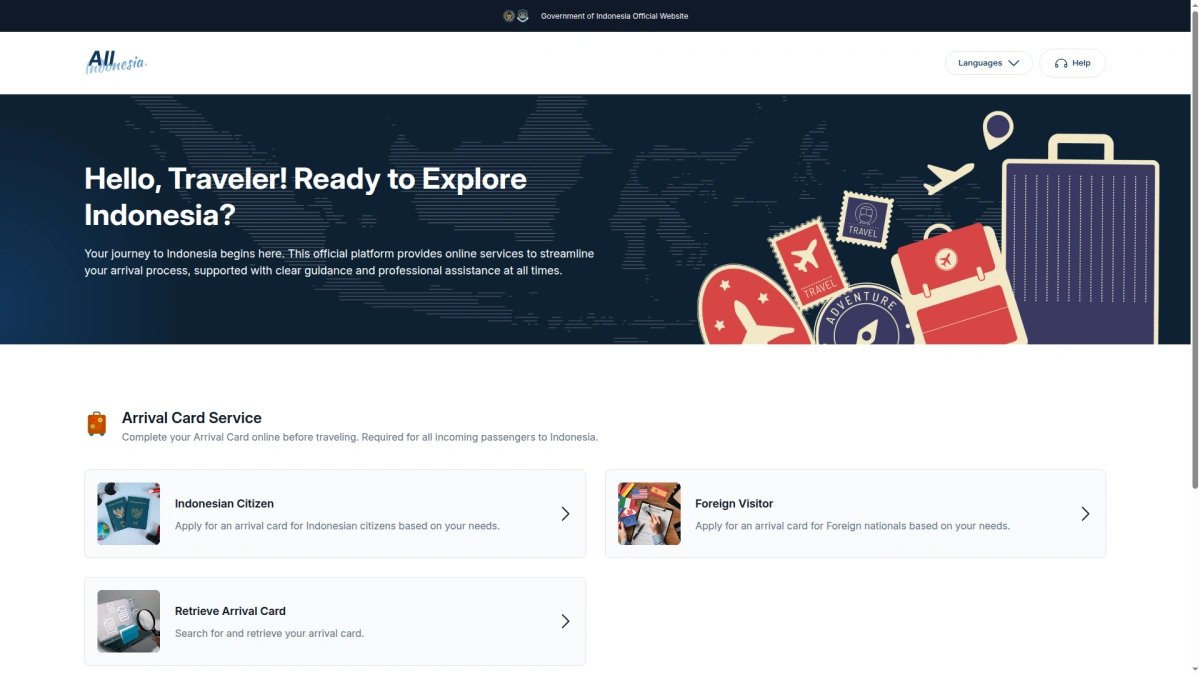
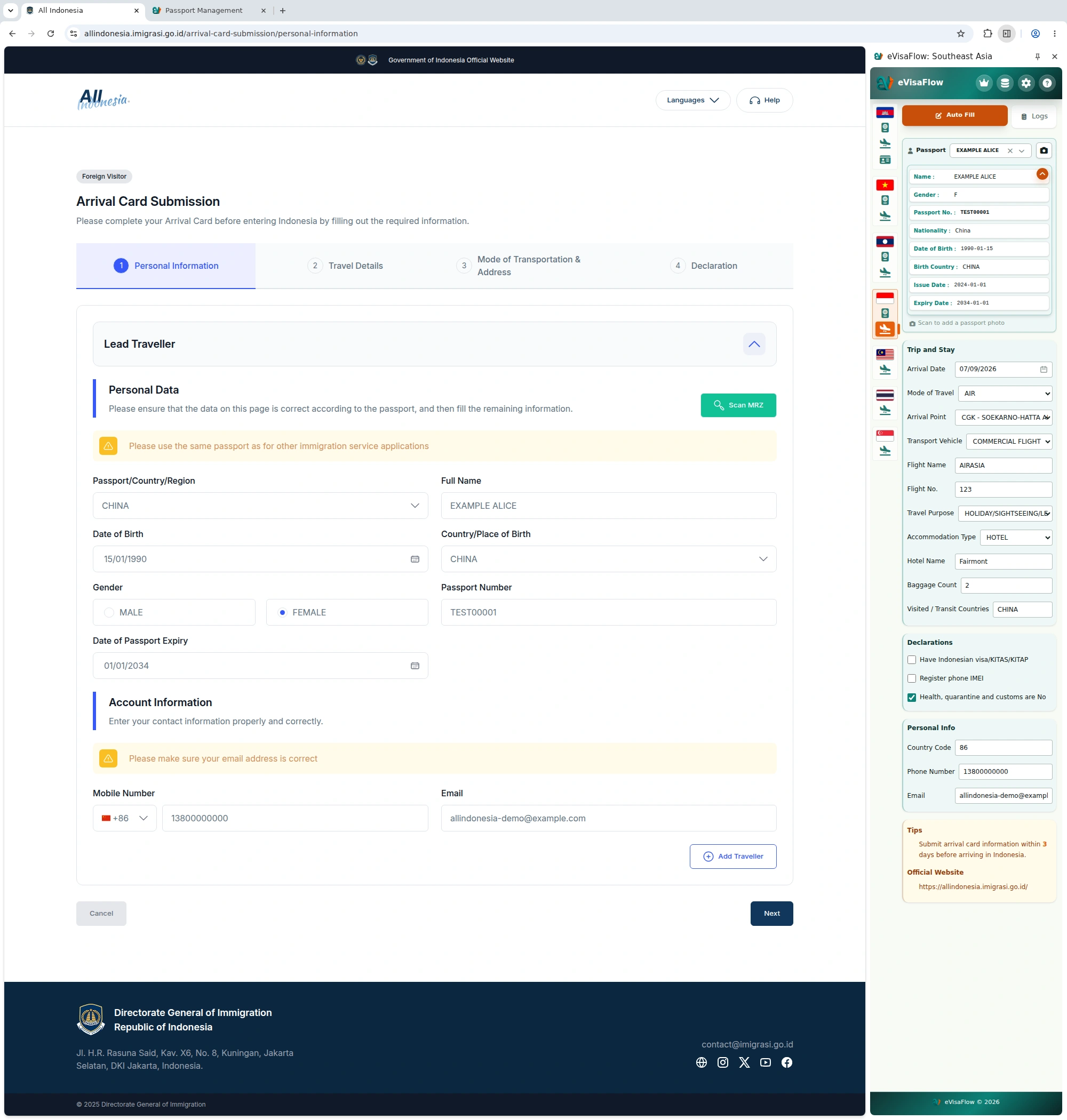
Entra en allindonesia.imigrasi.go.id y selecciona Foreign Visitor. Desde esa pestaña, pulsa el icono de eVisaFlow en la barra de herramientas de Chrome para abrir el panel lateral. Selecciona Indonesia Arrival Card si aún no está seleccionado.
Mantén activa la pestaña del formulario, con la extensión a su lado. Cuando reconoce la página, el panel muestra Auto Fill. Cada pulsación rellena la página actual; para avanzar, utiliza Next en la web oficial.
eVisaFlow Southeast Asia introduce los datos guardados del pasaporte, el viaje, el alojamiento y el contacto en All Indonesia cuando activas el rellenado desde la extensión.
2. Selecciona el pasaporte y completa el panel lateral
Si ya tienes un pasaporte guardado, selecciónalo en Passport y comprueba el nombre y el número. Para guardar uno, abre Data → Open Passport Management → Add Passport. Guarda los datos, vuelve a la pestaña oficial y selecciónalo en el panel.
La guía es para una sola persona, por lo que no necesitas pulsar Add Traveller.
Completa el panel antes de pulsar Auto Fill. Los ejemplos en gris dentro de una casilla vacía son indicaciones, no valores guardados.
| Campo del panel | Qué introducir o seleccionar |
|---|---|
| Arrival Date | Tu fecha de llegada |
| Mode of Travel / Arrival Point | El medio de transporte y el aeropuerto de entrada; en el ejemplo, AIR y CGK |
| Transport Vehicle | El tipo de vuelo; en el ejemplo, COMMERCIAL FLIGHT |
| Flight Name / Flight No. | La aerolínea y la parte numérica del vuelo; comprueba también el código de aerolínea que muestra la web por separado |
| Travel Purpose | El motivo de tu viaje |
| Accommodation Type / Hotel Name | HOTEL y un nombre que permita identificar el hotel reservado |
| Baggage Count | El número de bultos que llevas |
| Visited / Transit Countries | Los países de procedencia, tránsito y visita que correspondan a la pregunta de la web |
| Country Code / Phone Number / Email | El prefijo internacional, tu teléfono y una dirección de correo en la que puedas recibir mensajes |
Revisa también estas tres opciones:
- Have Indonesian visa/KITAS/KITAP: ajústala según el visado o permiso de residencia que tengas.
- Register phone IMEI: ajústala según tu situación y las instrucciones oficiales.
- Health, quarantine and customs are No: márcala solo si las tres respuestas son No. Si alguna es Yes, déjala sin marcar y responde a cada pregunta en la web.
3. Datos personales: compáralos con el pasaporte
En la primera página, pulsa Auto Fill. La extensión rellena la nacionalidad, el nombre completo, la fecha y el país de nacimiento, el sexo, el número y la fecha de caducidad del pasaporte, el prefijo internacional, el teléfono y el correo.
Compara el nombre, las fechas y el número con tu pasaporte. Utiliza tu propio teléfono y un correo al que tengas acceso, no los datos de las capturas.
Cuando todo sea correcto, pulsa Next en la web.
4. Datos del viaje: revisa las fechas y la respuesta sobre el visado
En la página de datos del viaje, vuelve a pulsar Auto Fill.
Si la fecha de salida está vacía, la extensión calcula por defecto una estancia de 30 días, contando el día de llegada como el primero. Para una llegada el 7 de septiembre de 2026, introdujo el 6 de octubre de 2026 como salida. Cámbiala en la web si no coincide con tu itinerario. Este valor predeterminado no determina cuánto tiempo tienes autorizado permanecer en el país.
La respuesta sobre el visado/KITAS/KITAP procede del panel lateral. La captura muestra No. Si respondes Yes, completa los datos del documento que solicite la web.
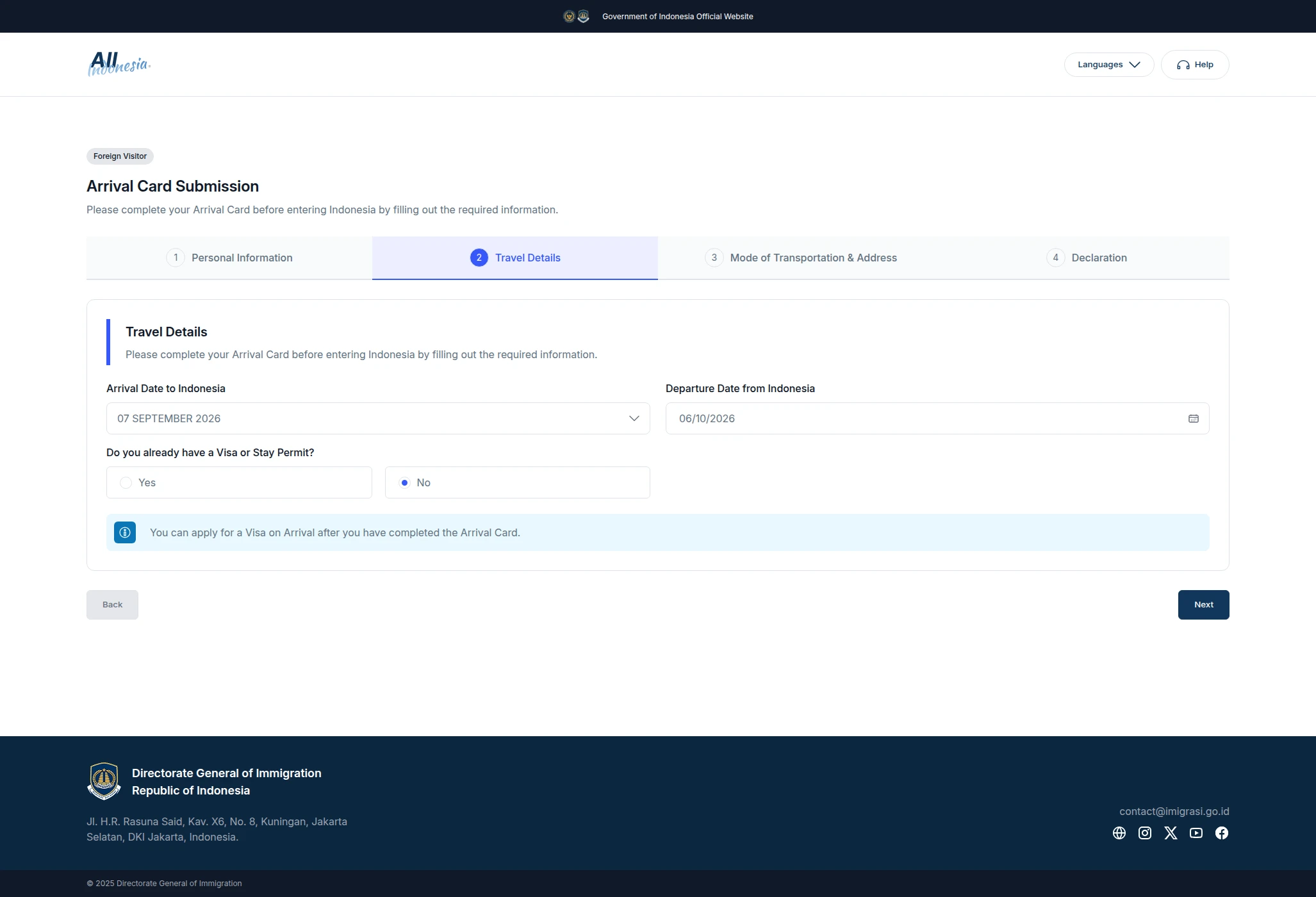
Comprueba ambas fechas y la respuesta antes de pulsar Next.
5. Transporte y alojamiento: comprueba qué se ha seleccionado
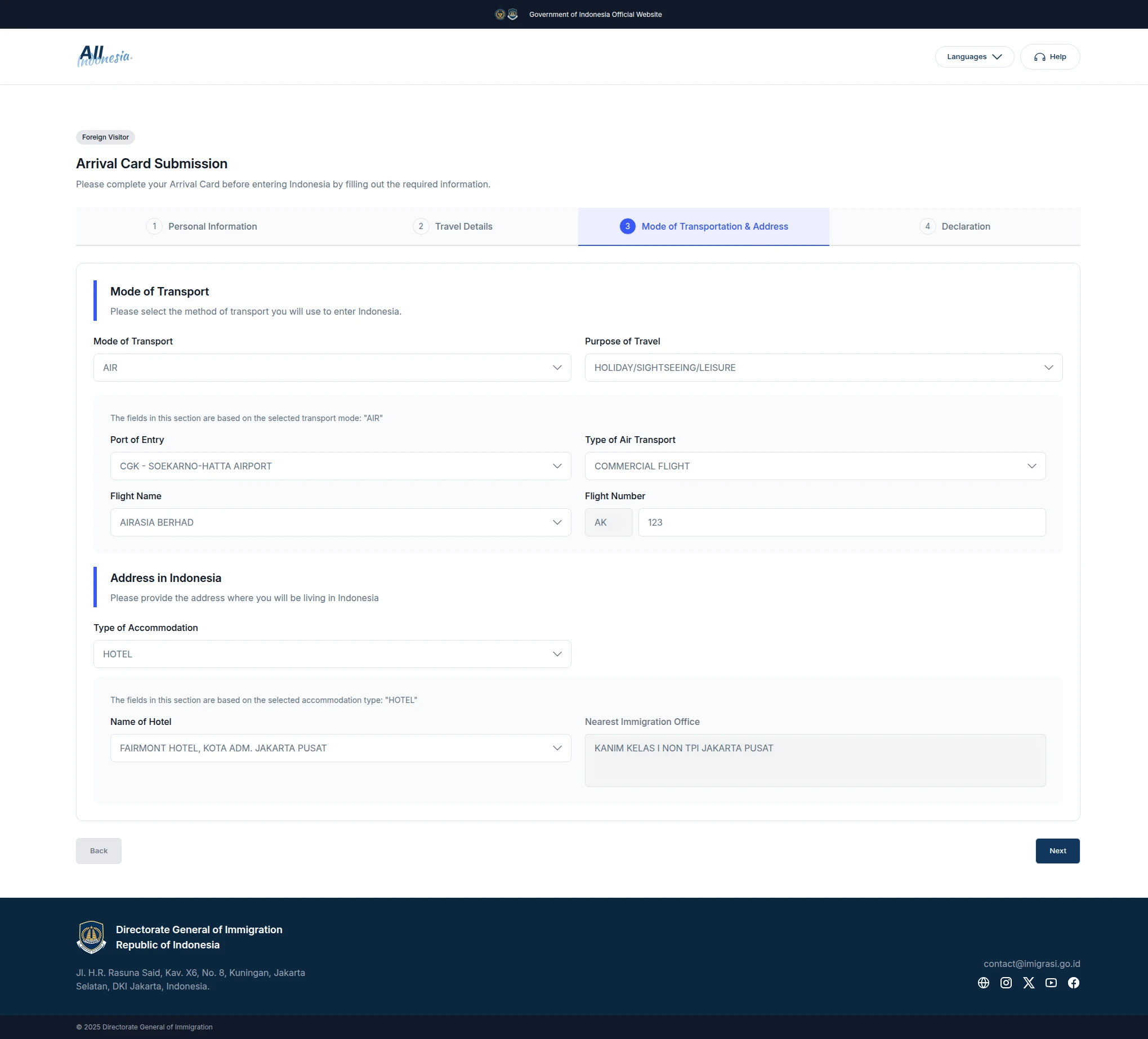
En la página de transporte y dirección, pulsa Auto Fill. La extensión utiliza los datos del panel sobre transporte, punto de entrada, tipo de vuelo, aerolínea, número de vuelo, motivo del viaje, tipo de alojamiento y hotel.
Compara estas dos selecciones con tus reservas:
- Aerolínea:
AIRASIAseleccionóAIRASIA BERHAD. La web mostró el códigoAKseparado de los dígitos123. Comprueba la compañía y el número completo en tu billete: la marca por sí sola no identifica todas las aerolíneas que operan bajo ella. - Hotel:
FairmontseleccionóFAIRMONT HOTEL, KOTA ADM. JAKARTA PUSAT. Comprueba el nombre completo y la ciudad en tu reserva. La web también rellenó la oficina de inmigración más cercana.
Si la compañía o el hotel no coinciden con la reserva, corrígelos en la web antes de continuar.
6. Declaraciones: lee las preguntas después del rellenado
Pulsa Auto Fill en la página de declaraciones y revisa cada apartado:
- Salud: comprueba la pregunta sobre síntomas y todos los países que correspondan al periodo indicado. En la captura, CHINA corresponde al valor del panel.
- Asiento: introduce los datos del asiento a mano según lo que solicite la web.
- Cuarentena y aduanas: lee las explicaciones oficiales y responde según lo que llevas. La opción conjunta No marca No en salud, cuarentena y aduanas; úsala solo si las tres respuestas corresponden a tu situación.
- Equipaje: se utiliza la cantidad guardada en el panel; en la captura, 2 bultos.
- IMEI: comprueba que la respuesta corresponda a tu situación y a las instrucciones oficiales.
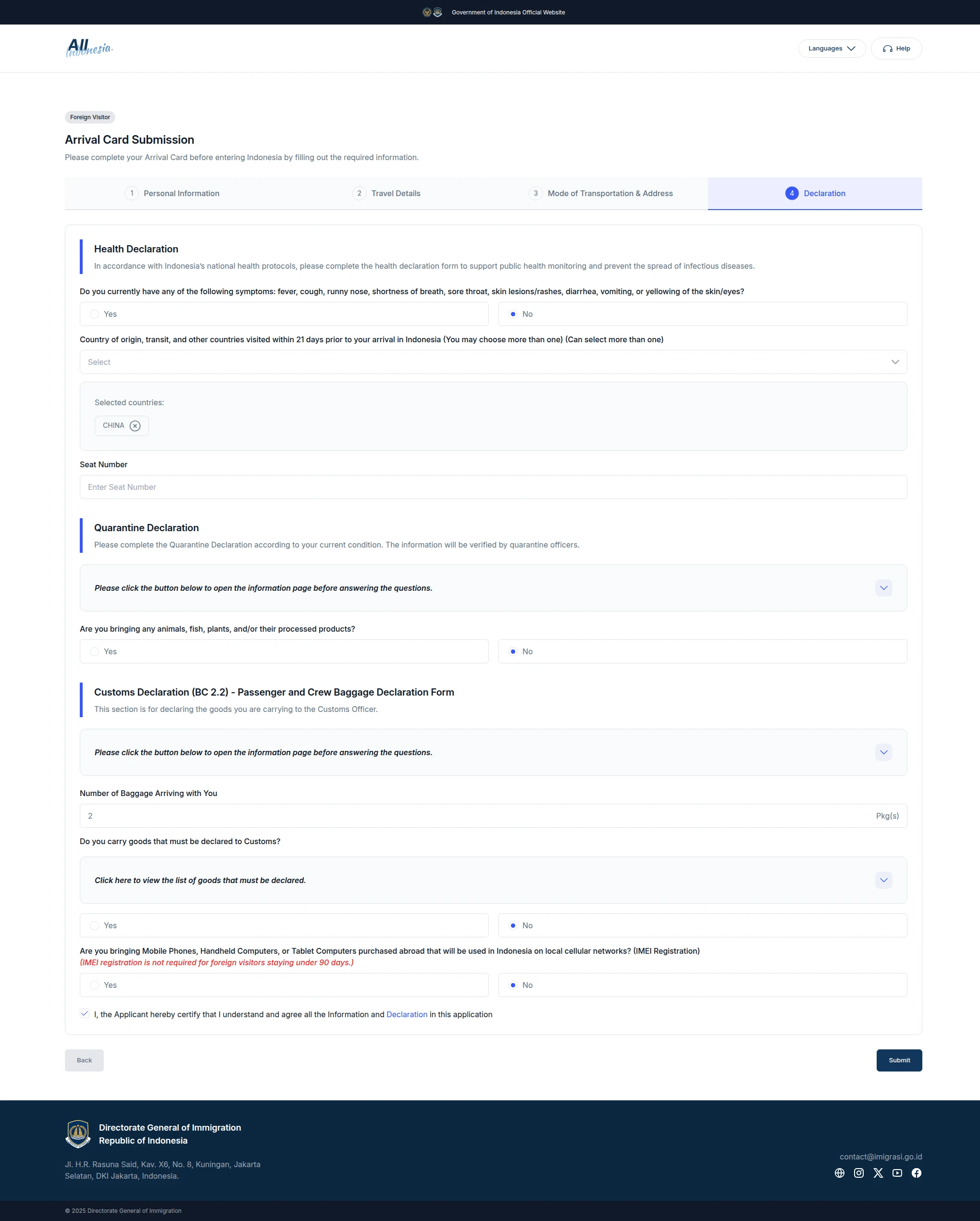
La extensión también marca la casilla de conformidad al final de la página. Lee el texto y revisa personalmente los datos antes de enviar el formulario.
7. Termina el trámite en la web oficial
Tras revisar las respuestas, pulsa Submit en la página oficial de declaraciones y sigue las instrucciones de la web. Si pulsas Auto Fill después de corregir un dato a mano, compruébalo de nuevo: por defecto, la extensión sobrescribe los valores existentes.
Referencias
Herramienta eVisaFlow
¿Está completando formularios oficiales de eVisa o entrada?
eVisaFlow le ayuda a reutilizar los datos del pasaporte y reducir la escritura repetitiva en formularios compatibles de eVisa y llegada del Sudeste Asiático.
Lecturas relacionadas
Guía
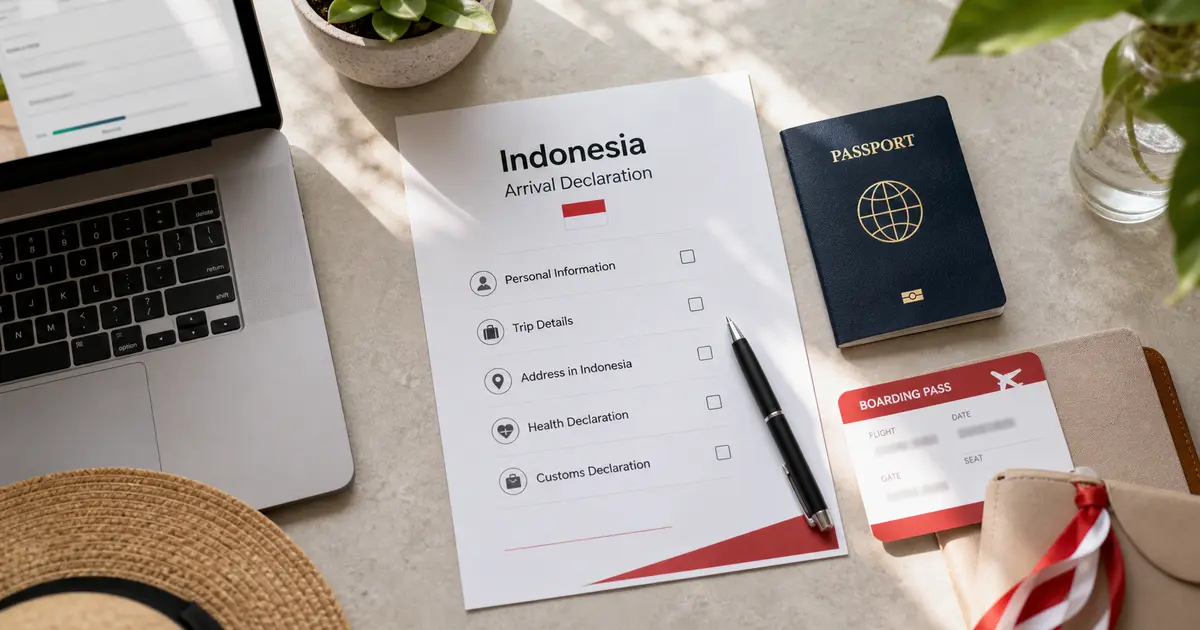
Declaración All Indonesia: código QR, formulario de aduana y cuándo completarla
All Indonesia es la declaración oficial de llegada. Complétala desde tres días antes o al aterrizar, guarda el QR y mantenla separada de la e-VOA.
Guía
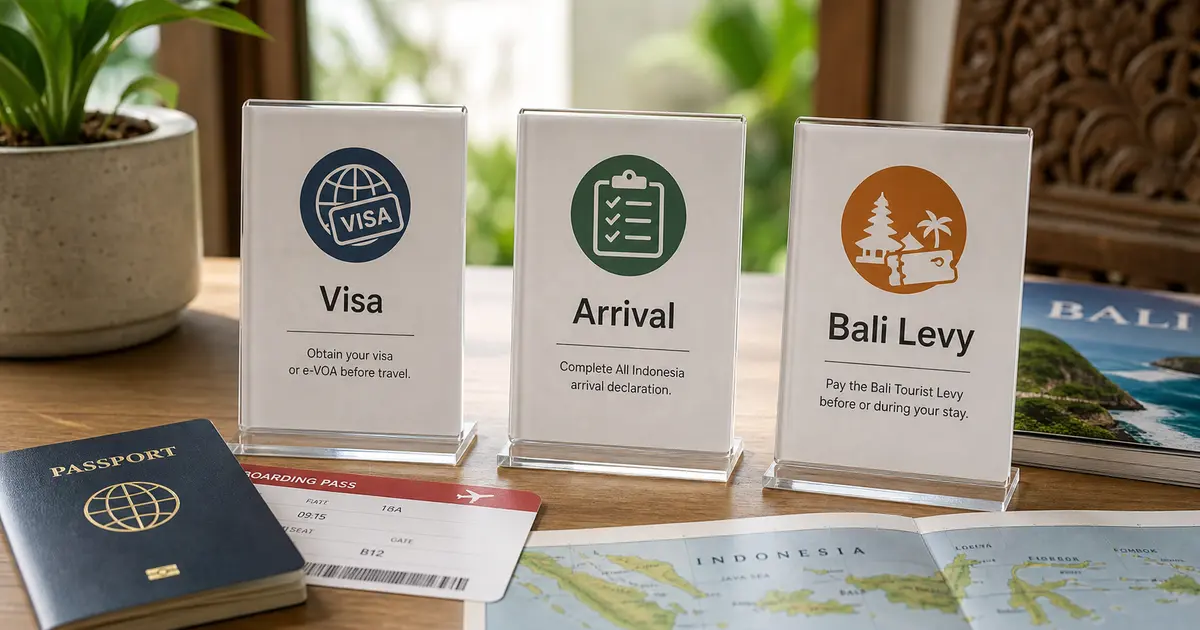
Bali Tourist Levy, e-VOA de Indonesia y declaración All Indonesia: diferencias
La e-VOA de Indonesia, la declaración All Indonesia y la Bali Tourist Levy son pasos separados: visa, declaración de llegada y tasa turística de Bali.
Guía
Visado turístico C1 de Indonesia: registro, documentos y solicitud
Solicita el visado turístico C1 de Indonesia: registro por correo electrónico, pasaporte, extractos bancarios, formulario, revisión, tasas y plazo.
Guía
Tasa turística de Bali: cómo pagar, web oficial y exenciones
Paga la tasa turística de Bali en el sistema oficial Love Bali: consulta los 150.000 IDR, las exenciones, los métodos de pago y el cupón QR.