免責事項: 本記事の情報は、情報提供のみを目的として、公式の発表文や公開されているインターネット上の情報源から evisaflow.com によってまとめられたものであり、正式な旅行アドバイスを構成するものではありません。旅行情報(ビザの規則、入国ポリシー、手数料、観光施設のスケジュールなどを含みますがこれらに限定されません)は予告なしに変更される場合があります。旅行前に、ご自身で関係する公的機関に直接ご確認ください。evisaflow.com は、コンテンツに依存した結果生じる旅行の中断や損失について、一切の責任を負いません。
ガイド
入国手続き
読了時間: 7 分
インドネシア入国カードAll Indonesiaの書き方:eVisaFlowで自動入力
eVisaFlowのChromeサイドパネルでインドネシア入国カードAll Indonesiaを入力。日付、航空会社、ホテル、申告内容の確認方法を紹介します。
要点: All Indonesia公式サイトとChrome拡張機能eVisaFlow Southeast Asiaのサイドパネルを開き、保存済みのパスポートを選んで、旅程・宿泊先・連絡先を入力します。公式フォームの4つのページでそれぞれ Auto Fill を押し、内容を確認してから公式サイトのボタンで次へ進みます。特に出国日、選択された航空会社とホテル、各申告の回答を確認してください。
このガイドでは、Chrome拡張機能 eVisaFlow Southeast Asia を使ったAll Indonesiaの入力方法を説明します。外国人旅行者1名が商用便で入国し、ホテルに泊まる場合を例にしています。画像の公式サイトと拡張機能は英語表示で、パスポート情報と連絡先は架空のものです。
申告の目的やビザとの違いは、All Indonesia入国申告ガイドをご覧ください。
1. 公式サイトとChromeのサイドパネルを開く
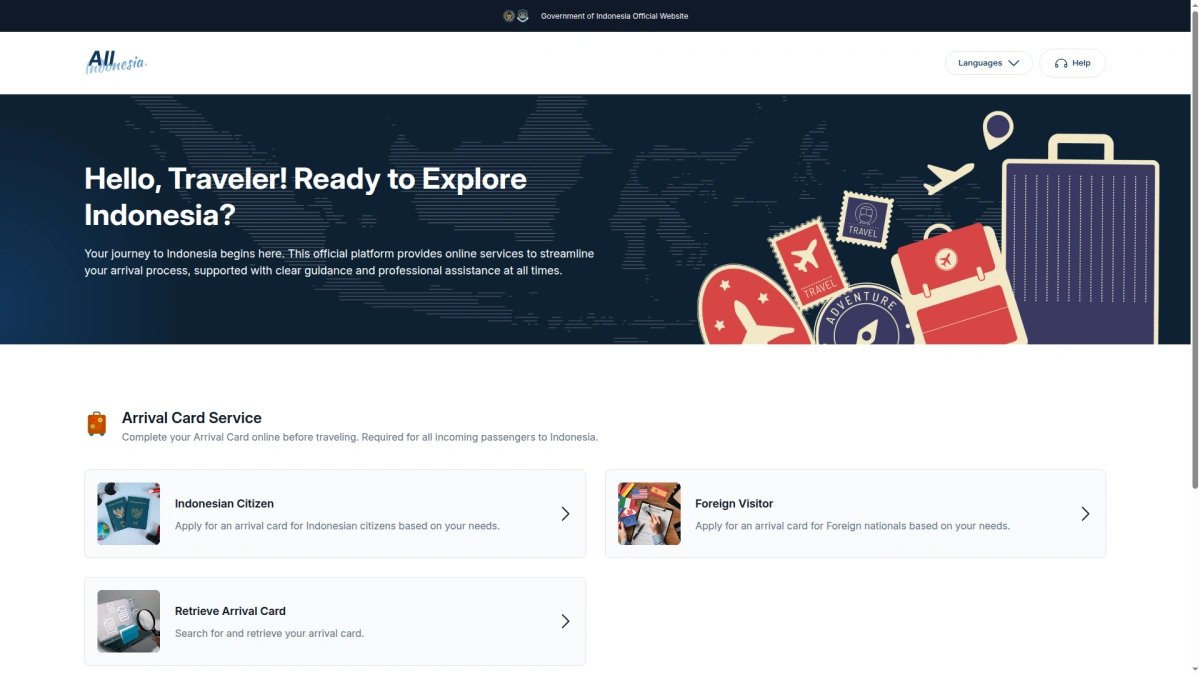
allindonesia.imigrasi.go.idを開き、Foreign Visitor を選びます。そのタブを開いたまま、ChromeのツールバーにあるeVisaFlowアイコンをクリックしてサイドパネルを開きます。Indonesia Arrival Card が選ばれていなければ選択してください。
公式フォームのタブをアクティブにして、拡張機能を横に表示させます。入力ページが認識されると Auto Fill が表示されます。1回押すと現在のページに入力されます。次のページへは公式サイトの Next で進みます。
eVisaFlow Southeast Asiaは、利用者が拡張機能から入力を実行すると、保存したパスポート・旅程・宿泊先・連絡先の情報をAll Indonesiaのフォームに入力します。
2. パスポートを選び、サイドパネルに入力する
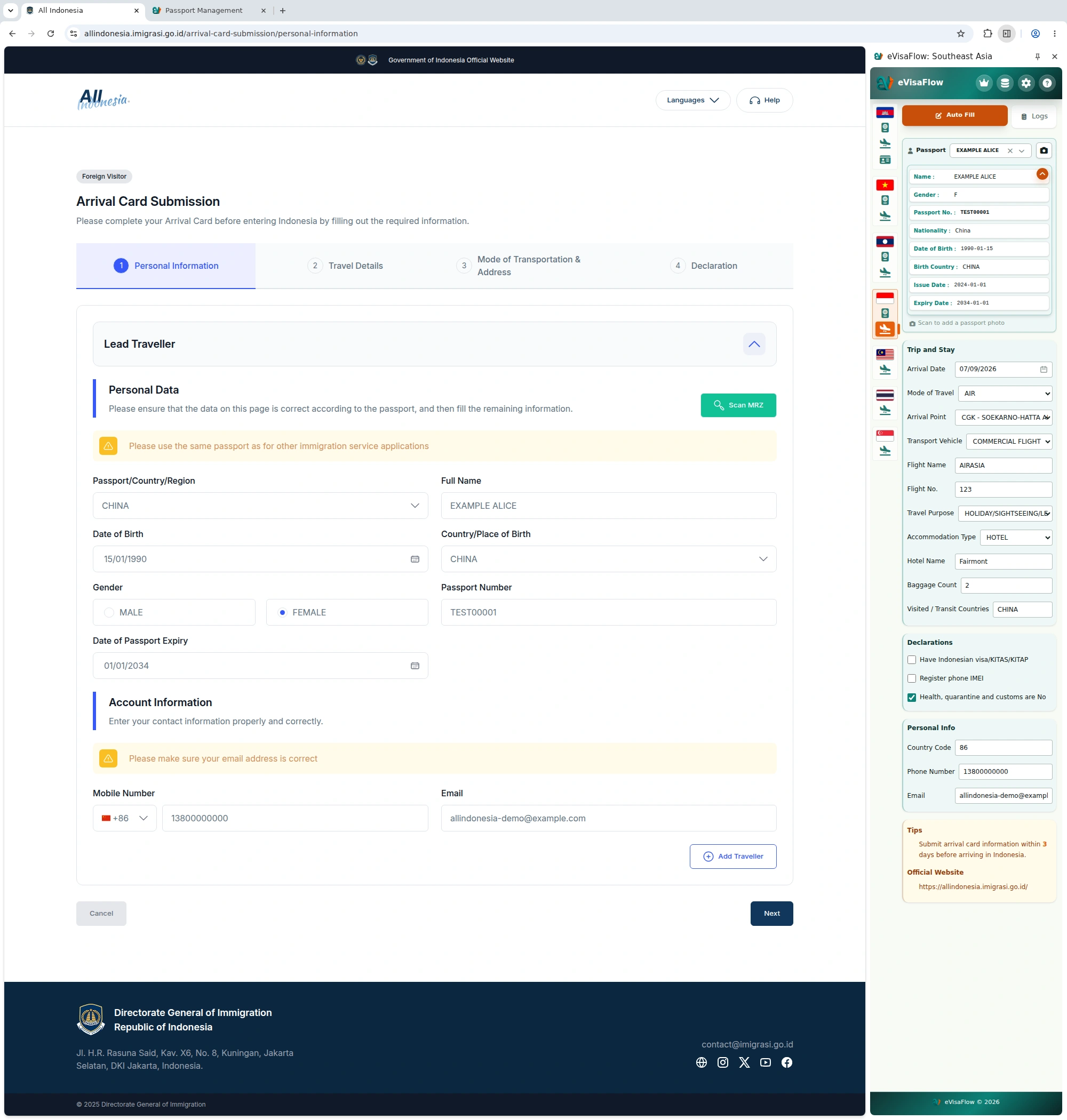
保存済みのパスポートがあれば Passport で選び、表示された氏名とパスポート番号を確認します。新しく保存する場合は Data → Open Passport Management → Add Passport を開いてください。保存したら公式サイトのタブに戻り、サイドパネルでそのパスポートを選びます。
このガイドは1名分の入力なので、Add Traveller は使いません。
Auto Fillを押す前にサイドパネルを埋めてください。空欄に薄い灰色で表示される例は入力のヒントであり、保存された値ではありません。
| サイドパネルの項目 | 入力・選択する内容 |
|---|---|
| Arrival Date | 実際の入国日 |
| Mode of Travel / Arrival Point | 交通手段と入国空港。この例ではAIRとCGK |
| Transport Vehicle | 便の種類。この例ではCOMMERCIAL FLIGHT |
| Flight Name / Flight No. | 航空会社名と便名の数字部分。公式フォームに別表示される航空会社コードも確認 |
| Travel Purpose | 渡航目的 |
| Accommodation Type / Hotel Name | HOTELと、予約したホテルを特定できる名称 |
| Baggage Count | 携行する手荷物の個数 |
| Visited / Transit Countries | 公式サイトの質問に該当する出発国、経由国、訪問国 |
| Country Code / Phone Number / Email | 電話の国番号、電話番号、メールを受信できるアドレス |
次の3つの設定も確認します。
- Have Indonesian visa/KITAS/KITAP: 所持しているビザや滞在許可証に合わせて設定します。
- Register phone IMEI: 自分の状況と公式サイトの説明に合わせて設定します。
- Health, quarantine and customs are No: 健康・検疫・税関の3項目すべての回答がNoの場合だけチェックします。1つでもYesならチェックせず、公式サイトで個別に回答してください。
3. 個人情報をパスポートと照合する
公式フォームの最初のページで Auto Fill を押します。国籍、氏名、生年月日、出生国、性別、パスポート番号、有効期限、電話の国番号、電話番号、メールアドレスが入力されます。
氏名、日付、パスポート番号をパスポートと照合してください。連絡先には自分の電話番号と使えるメールアドレスを入力し、画像のサンプルをそのまま使わないでください。
内容が正しければ、公式サイトの Next を押します。
4. 入出国日とビザの回答を確認する
旅程のページでも Auto Fill を押します。
出国日が空欄の場合、拡張機能は入国日を1日目として、初期設定で30日間の滞在を計算します。2026年9月7日入国の例では、出国日に2026年10月6日が入力されました。旅程と異なる場合は、公式フォームで実際の出国日に変更してください。 この初期値は、許可された滞在期間を示すものではありません。
ビザ・KITAS・KITAPに関する回答は、サイドパネルの設定が反映されます。この例ではNoを選びました。Yesの場合は公式サイトの指示に従って書類情報を入力してください。
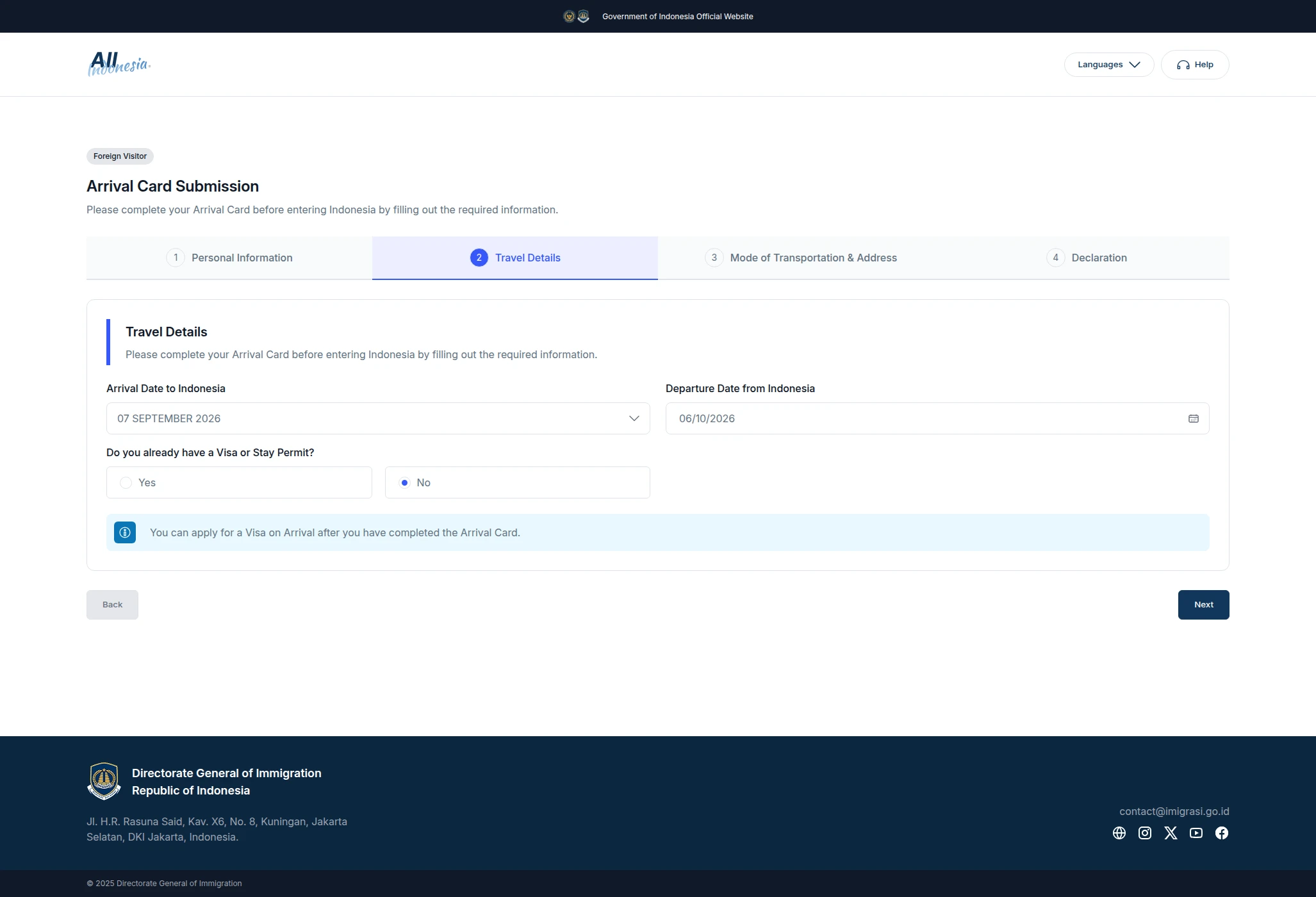
両方の日付と回答を確認してから Next を押します。
5. 航空会社とホテルの選択結果を確認する
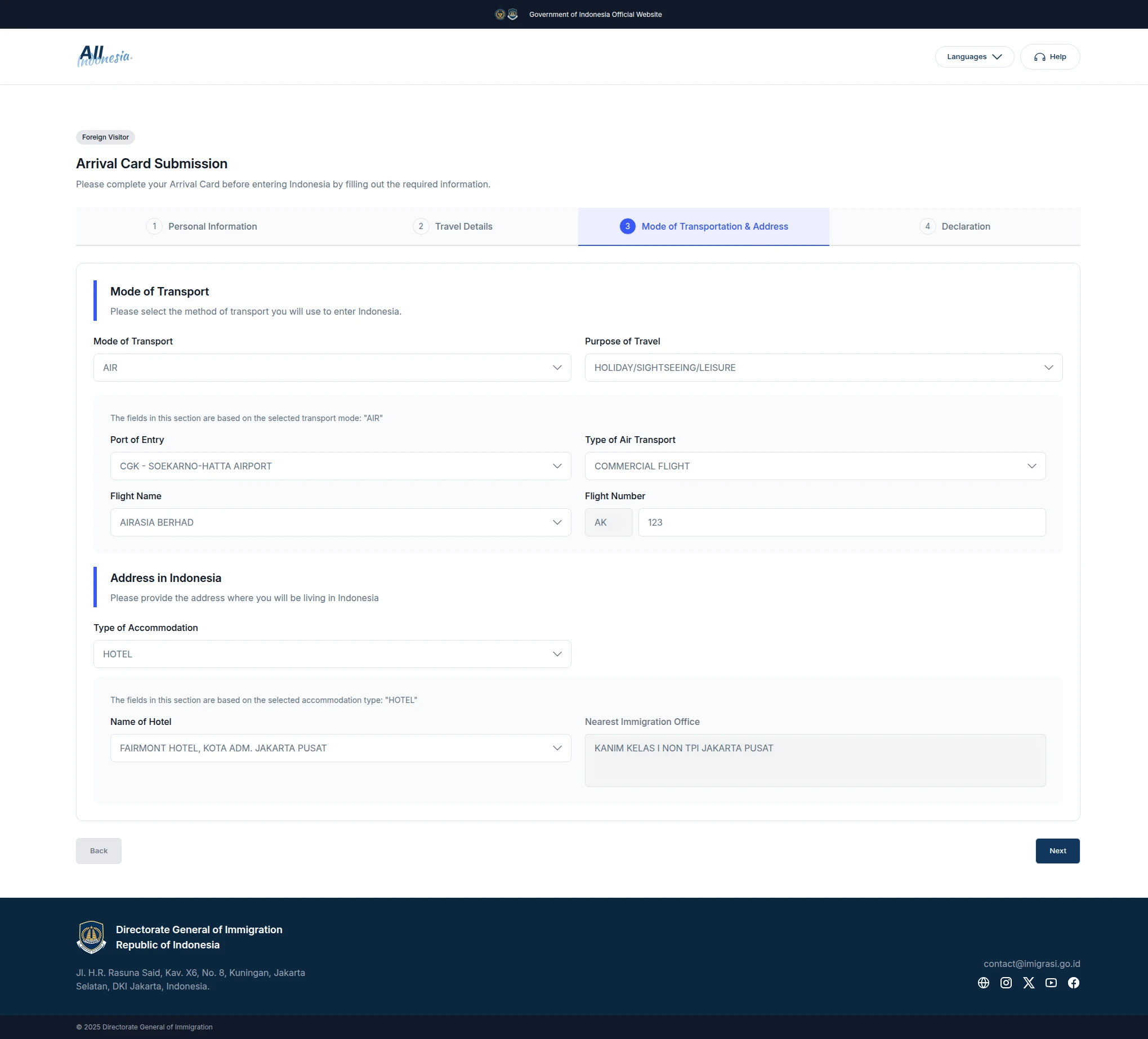
交通手段・住所のページで Auto Fill を押します。サイドパネルの交通手段、入国地点、便の種類、航空会社、便名、渡航目的、宿泊施設の種類、ホテル情報が使われます。
次の2点を航空券と宿泊予約に照らして確認してください。
- 航空会社:
AIRASIAを入力すると、AIRASIA BERHADが選択されました。公式フォームでは航空会社コードAKと数字部分123が別々に表示されます。航空券で会社名と便名全体を確認してください。同じブランド名でも、運航会社が同じとは限りません。 - ホテル:
Fairmontを入力すると、FAIRMONT HOTEL, KOTA ADM. JAKARTA PUSATが選択されました。予約確認書で正式名称と都市を確認します。公式サイトでは最寄りの入国管理事務所も自動で入力されました。
航空会社やホテルが予約と違っていれば、公式フォームで修正してから先へ進みます。
6. 申告は入力後に質問を読み直す
申告ページで Auto Fill を押し、各項目を確認します。
- 健康: 症状についての質問と、公式サイトが示す期間に該当するすべての国を確認します。画像のCHINAはサイドパネルに入力した値です。
- 座席番号: 公式サイトの指示に従って座席情報を手入力してください。
- 検疫・税関: 公式の説明を読み、携行品に合わせて回答します。3項目をNoにする設定では、健康・検疫・税関がすべてNoになります。実際の回答が3つともNoの場合だけ、この設定を使ってください。
- 手荷物: サイドパネルに保存した個数が入力されます。画像では2個です。
- IMEI: 回答が自分の状況と公式の案内に合っているか確認します。
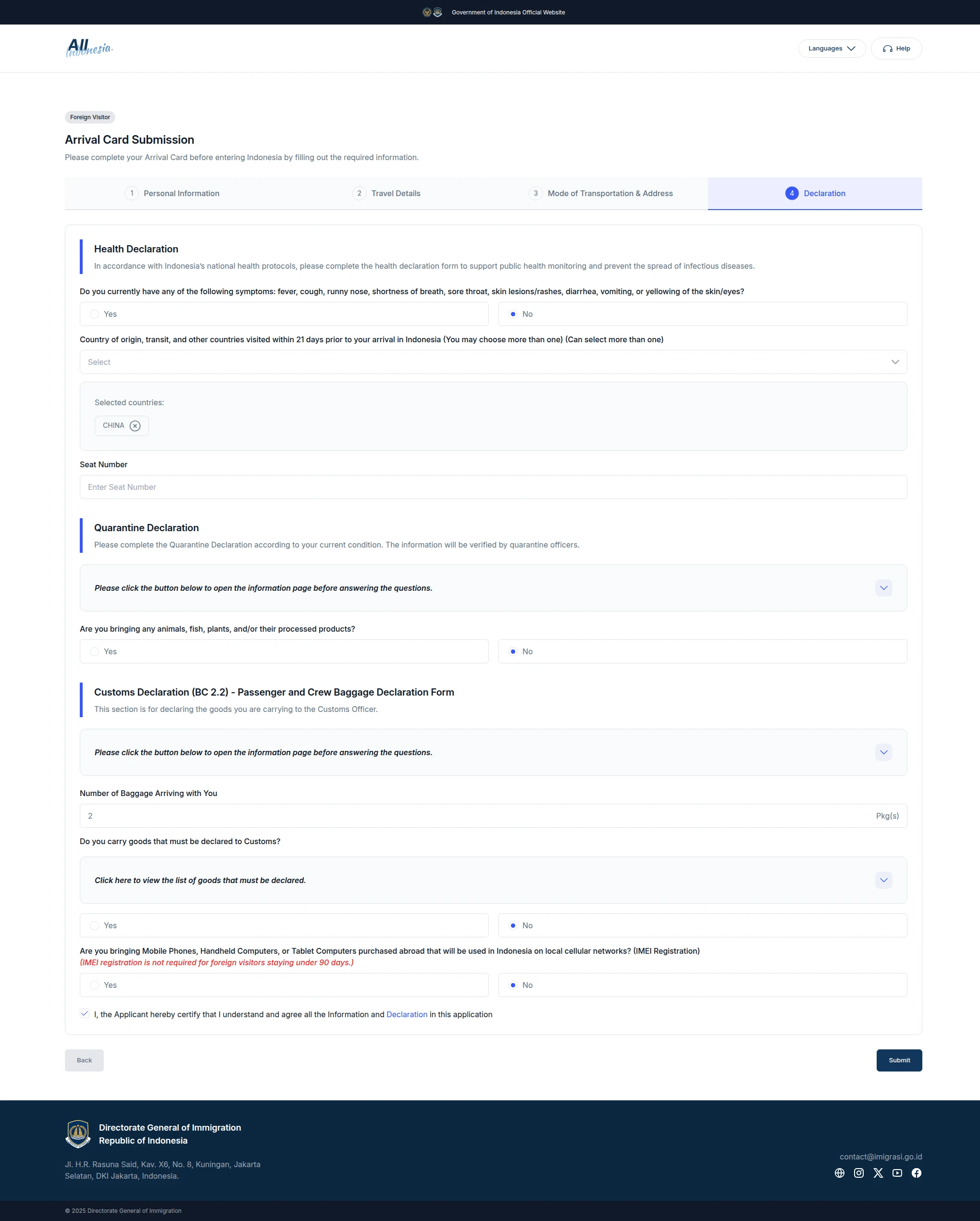
拡張機能はページ下部の確認欄にもチェックを入れます。送信前に自分で声明文を読み、入力内容を確認してください。
7. 最後は公式サイトで送信する
回答を確認したら公式サイトの申告ページで Submit を押し、表示される案内に従ってください。手動で修正した後にもう一度 Auto Fill を押した場合は、その欄を再確認してください。拡張機能は初期設定で既存の値を上書きします。
参考資料
eVisaFlow ツール
公式の eVisa または入国フォームを入力していますか?
eVisaFlow は、対応する東南アジアの eVisa や到着フォームでパスポート情報を再利用し、繰り返し入力を減らすのに役立ちます。
関連記事
ガイド
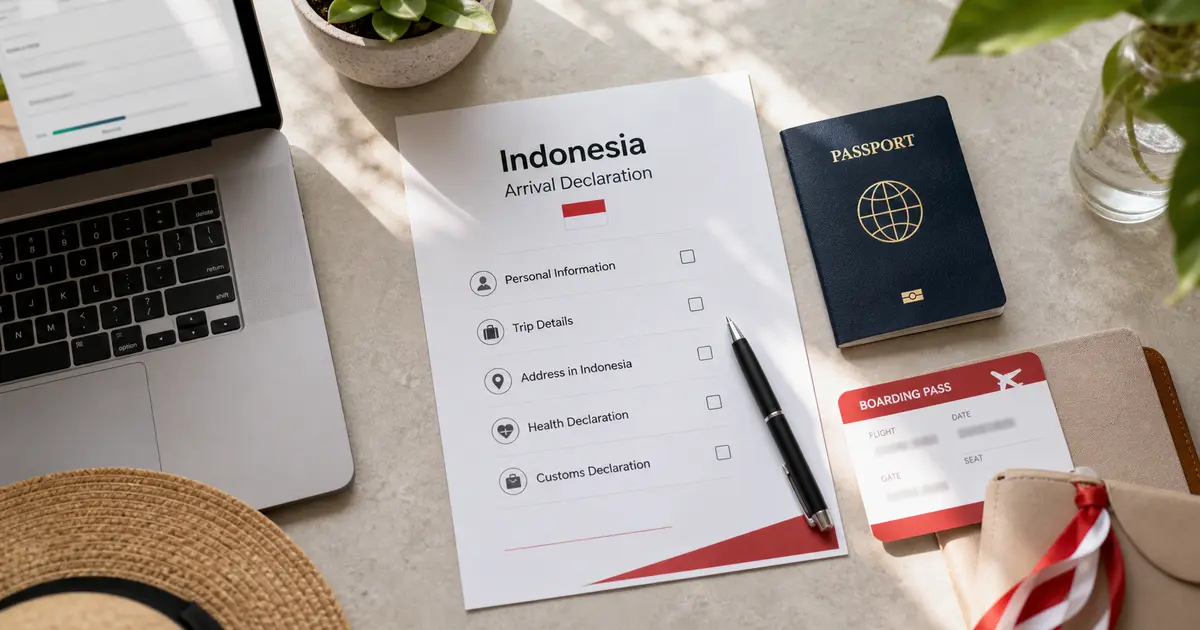
All Indonesia 到着申告:QR コード、税関フォーム、記入タイミング
All Indonesia はインドネシアの公式到着申告です。到着 3 日前からまたは着陸後に提出し、QR コードを保存し、e-VOA やバリ観光税と混同しないようにしてください。
ガイド
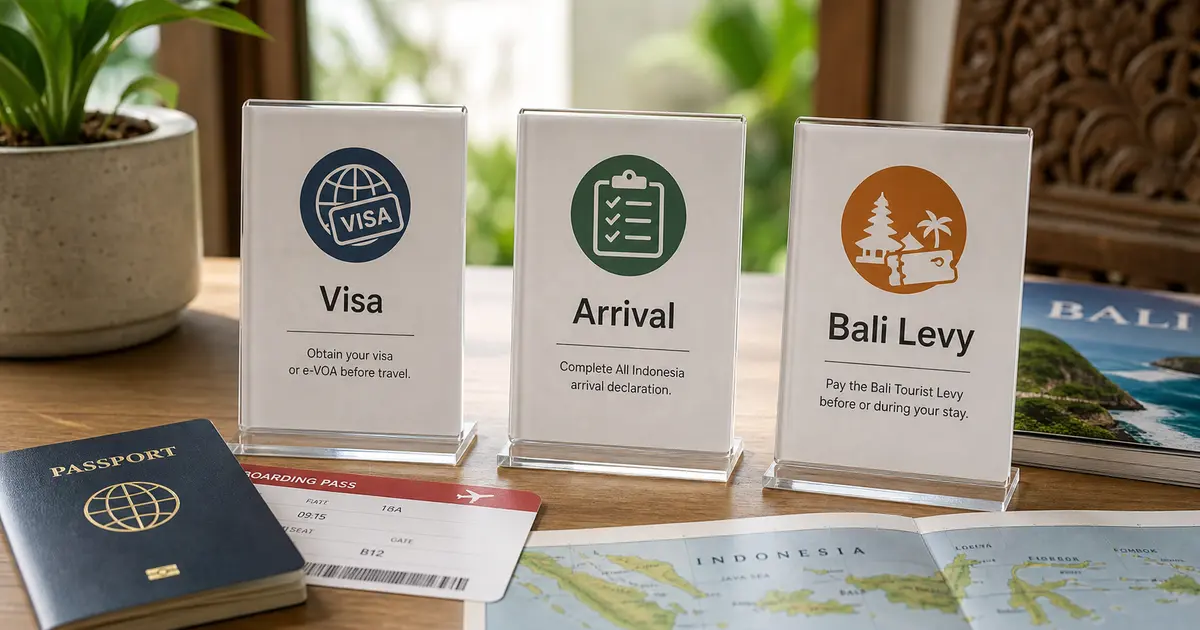
バリ島観光税 vs インドネシア e-VOA vs 到着申告:それぞれの違いと目的
インドネシア e-VOA、All Indonesia 到着申告、バリ島観光税は別々の手続きです。どれがビザで、どれが申告で、どれがバリ島専用なのかを確認します。
ガイド
インドネシアC1観光ビザ:アカウント登録、必要書類、申請手順
インドネシアC1観光ビザの申請方法:メールでのアカウント登録、旅券と銀行取引明細、フォーム入力、確認、料金、審査期間を解説します。
ガイド
バリ島観光税の支払い方法:公式サイトと免除対象
Love Bali公式システムでバリ島観光税を支払う方法です。150,000 IDRの料金、免除、決済方法、QRバウチャーを確認できます。