Avertissement: Les informations de cet article sont compilées par evisaflow.com à partir de publications officielles et de sources ouvertes sur Internet, à titre informatif uniquement, et ne constituent pas un conseil de voyage officiel. Les informations de voyage (y compris, mais sans s'y limiter, les réglementations de visa, les politiques d'entrée, les frais et les horaires des attractions) peuvent changer sans préavis. Veuillez vérifier tous les détails de manière indépendante auprès des autorités officielles compétentes avant de voyager. evisaflow.com décline toute responsabilité pour les perturbations ou les pertes de voyage résultant de l'utilisation de ce contenu.
Guide
Frontière et entrée
5 min de lecture
Comment remplir la carte d’arrivée MDAC de Malaisie avec eVisaFlow
Remplissez la MDAC avec eVisaFlow, puis choisissez votre lieu de naissance et vérifiez le pays de départ, les dates et l’adresse de votre hébergement.
En bref : Ouvrez le panneau latéral d’eVisaFlow sur le site officiel de la MDAC, sélectionnez un passeport et renseignez le voyage, l’hébergement et vos coordonnées avant de cliquer sur Auto Fill. L’extension remplit les informations personnelles et de voyage sur la même page. Sélectionnez Place of Birth manuellement dans le formulaire officiel. Vérifiez le pays de départ et la date de sortie par défaut, puis effectuez la vérification à curseur avant l’envoi.
Ce guide utilise l’extension Chrome eVisaFlow Southeast Asia pour remplir la MDAC sur le site officiel. Les captures montrent des données de passeport et des coordonnées fictives pour une personne munie d’un passeport chinois qui voyage de Thaïlande à Kuala Lumpur en avion. Saisissez vos propres informations dans le formulaire.
Pour les délais, le sens des champs et les règles des contrôles automatisés, consultez le guide du formulaire MDAC de Malaisie. Cet article porte sur l’utilisation de l’extension.
1. Ouvrir le site de la MDAC et le panneau latéral
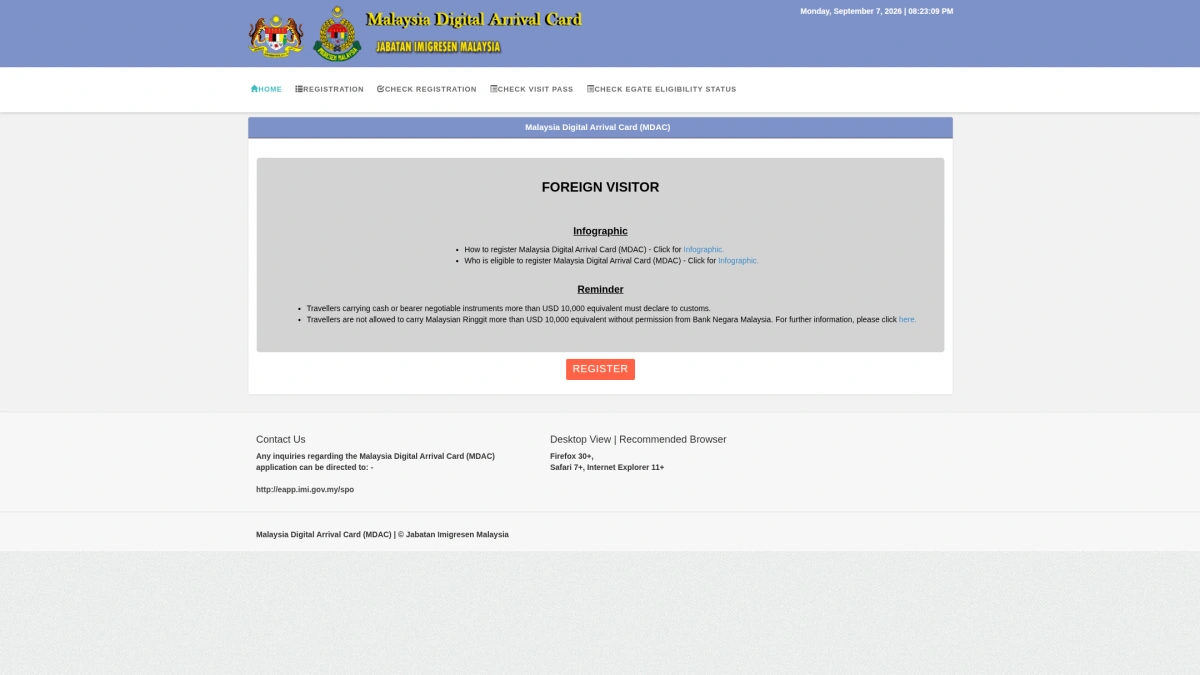
Rendez-vous sur le site officiel de la MDAC. Cliquez sur l’icône eVisaFlow dans la barre d’outils de Chrome pour ouvrir le panneau latéral, puis sélectionnez Malaysia Arrival Card.
Activez Auto-enter form page pour accéder directement à Registration à l’ouverture du site. Si cette option reste désactivée, cliquez sur Register sur le site officiel.
Au départ, seuls le nom, le numéro de passeport, la date de naissance et la nationalité apparaissent. Les autres champs personnels et de voyage s’affichent au cours du remplissage : inutile de chercher un second formulaire.
eVisaFlow Southeast Asia renseigne les informations enregistrées de passeport, de voyage, d’hébergement et de contact dans le formulaire officiel de la MDAC lorsque vous cliquez sur Auto Fill.
2. Sélectionner le passeport et vérifier le panneau latéral
Dans Passport, sélectionnez le passeport utilisé pour ce voyage et vérifiez le nom et le numéro. Pour ajouter un passeport, ouvrez Data → Open Passport Management → Add Passport, puis revenez à l’onglet du site officiel pour le sélectionner.
Les champs d’hébergement peuvent déjà contenir des informations. Remplacez-les par celles de votre réservation. Les exemples en gris dans les champs vides ne sont que des indications, pas des valeurs enregistrées.
| Champ du panneau latéral | Exemple et points à vérifier |
|---|---|
| Arrival Date | 7 septembre 2026 ; indiquez votre date d’arrivée |
| Mode of Travel | AIR ; ce guide concerne uniquement l’arrivée en avion |
| Transport No. | MH781 ; saisissez le numéro de vol complet |
| Last Country | THA - THAILAND ; choisissez le pays d’où vous partez avant d’entrer en Malaisie |
| Accommodation Type | HOTEL/MOTEL/REST HOUSE |
| Address Line 1 | Nom de l’hôtel ; l’exemple utilise PULLMAN KUALA LUMPUR CITY CENTRE HOTEL & RESIDENCES |
| Address Line 2 | Adresse ; l’exemple utilise celle de l’hôtel à Jalan Conlay |
| Province | WP KUALA LUMPUR, qui correspond à State dans le formulaire officiel |
| City / Postcode | KUALA LUMPUR / 50450 ; reprenez les informations de votre réservation |
| Country Code / Phone Number / Email | Indicatif téléphonique international, numéro de mobile et adresse e-mail à laquelle vous pouvez recevoir des messages |
Vérifiez Last Country séparément. L’option par défaut est Default (Use Passport Nationality), qui reprend la nationalité du passeport. Or, le champ officiel Last Port of Embarkation before Malaysia demande d’où vous partez avant d’arriver en Malaisie. Si vous avez un passeport chinois mais prenez l’avion en Thaïlande, sélectionnez THA - THAILAND dans le panneau latéral.
3. Cliquer sur Auto Fill, puis sélectionner le lieu de naissance
Gardez l’onglet officiel Registration actif et cliquez sur Auto Fill dans le panneau latéral. L’extension renseigne :
- Le nom, le numéro de passeport, la date de naissance, la nationalité, le sexe et la date d’expiration du passeport.
- L’indicatif téléphonique international, le numéro de mobile et les deux champs Email Address et Confirm Email Address.
- Les dates d’arrivée et de sortie, le moyen de transport, le numéro de vol, le pays de départ et les informations d’hébergement.
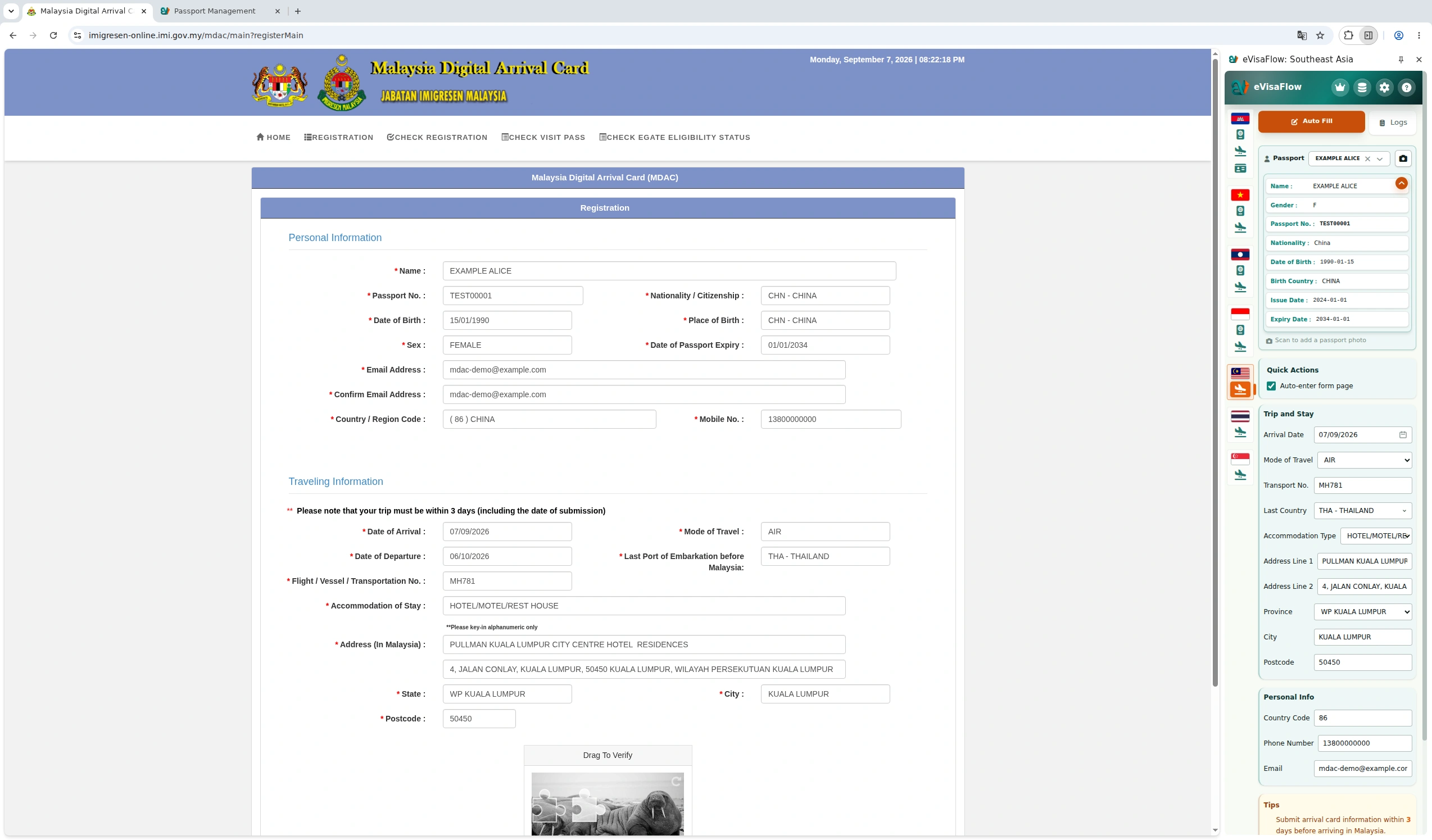
Sélectionnez Place of Birth manuellement sur le formulaire officiel, même si Birth Country figure déjà dans vos données de passeport. Choisissez CHN - CHINA si vous êtes né en Chine. Indiquez votre lieu de naissance réel, qui peut différer de votre nationalité.
4. Vérifier les dates, le pays de départ et l’hébergement
L’extension prévoit par défaut un séjour de 30 jours, en comptant le jour d’arrivée comme premier jour. Par exemple, une arrivée le 07/09/2026 donne une date de sortie au 06/10/2026. Modifiez la date de sortie sur le site si elle ne correspond pas à votre itinéraire. Cette valeur par défaut ne détermine pas votre durée de séjour autorisée.
Si vous prenez l’avion en Thaïlande, vérifiez que Last Port of Embarkation before Malaysia affiche THA - THAILAND dans le formulaire officiel.
Contrôlez l’adresse complète, l’État, la ville et le code postal. Pour l’hôtel de l’exemple, State doit afficher WP KUALA LUMPUR, City KUALA LUMPUR, et le code postal doit être 50450.
Vérifiez le nom de l’hôtel tel qu’il apparaît dans le formulaire officiel. Certains caractères, comme le & de cet exemple, sont supprimés lors du remplissage. Assurez-vous que le texte restant identifie toujours correctement votre hébergement.
La capture ci-dessous permet de comparer le panneau latéral et le formulaire rempli, y compris le lieu de naissance sélectionné sur le site.
5. Contrôler les informations et envoyer le formulaire
Comparez le formulaire rempli avec votre passeport et vos réservations de vol et d’hôtel. Les deux champs e-mail doivent contenir la même adresse correcte.
Descendez jusqu’à Drag To Verify / Slide the Puzzle, en bas du formulaire, et effectuez la vérification à curseur. Cliquez ensuite sur Submit et suivez les instructions du site.
Si vous repérez une erreur après l’envoi, consultez le guide de correction des informations SGAC et MDAC. Ne supposez pas que la procédure de correction d’une carte d’arrivée d’un autre pays s’applique à la MDAC.
Références
Outil eVisaFlow
Vous remplissez des formulaires officiels d'eVisa et d'arrivée ?
eVisaFlow vous aide à réutiliser les informations de votre passeport et à réduire la saisie répétitive lorsque vous remplissez les formulaires d'eVisa et d'arrivée concernés en Asie du Sud-Est.
Lectures associées
Guide
Formulaire MDAC de Malaisie : champs, calendrier, Autogate et corrections courantes
Remplir la Malaysia Digital Arrival Card (MDAC) sur le portail officiel : champs du formulaire, délai de 3 jours, vérification et éligibilité à l'Autogate.
Guide
Erreur SGAC ou MDAC : procédures officielles de correction
Ce que les systèmes officiels de Singapour et de Malaisie permettent réellement de faire après la saisie d'informations erronées sur le passeport, le vol ou l'arrivée.
Guide
Entre Singapour et la Malaisie : faut-il la SGAC et la MDAC ?
SGAC et MDAC sont deux systèmes distincts, aucun ne remplace l'autre : quel formulaire pour quelle direction, les exemptions et les deux fenêtres de 3 jours.
Guide
Passeport perdu en Malaisie : comment obtenir un Special Pass pour quitter le pays
Un passeport d'urgence seul ne permet pas de quitter la Malaisie : il faut un rapport de police et le Special Pass (Pas Khas) délivré par l'immigration.