免責事項: 本記事の情報は、情報提供のみを目的として、公式の発表文や公開されているインターネット上の情報源から evisaflow.com によってまとめられたものであり、正式な旅行アドバイスを構成するものではありません。旅行情報(ビザの規則、入国ポリシー、手数料、観光施設のスケジュールなどを含みますがこれらに限定されません)は予告なしに変更される場合があります。旅行前に、ご自身で関係する公的機関に直接ご確認ください。evisaflow.com は、コンテンツに依存した結果生じる旅行の中断や損失について、一切の責任を負いません。
ガイド
入国手続き
読了時間: 5 分
マレーシアMDAC入国カードの書き方:eVisaFlowで自動入力
eVisaFlowでマレーシアのMDACを入力する手順を解説。出生地の選択、出発国、初期設定の出国日、宿泊先住所の確認まで案内します。
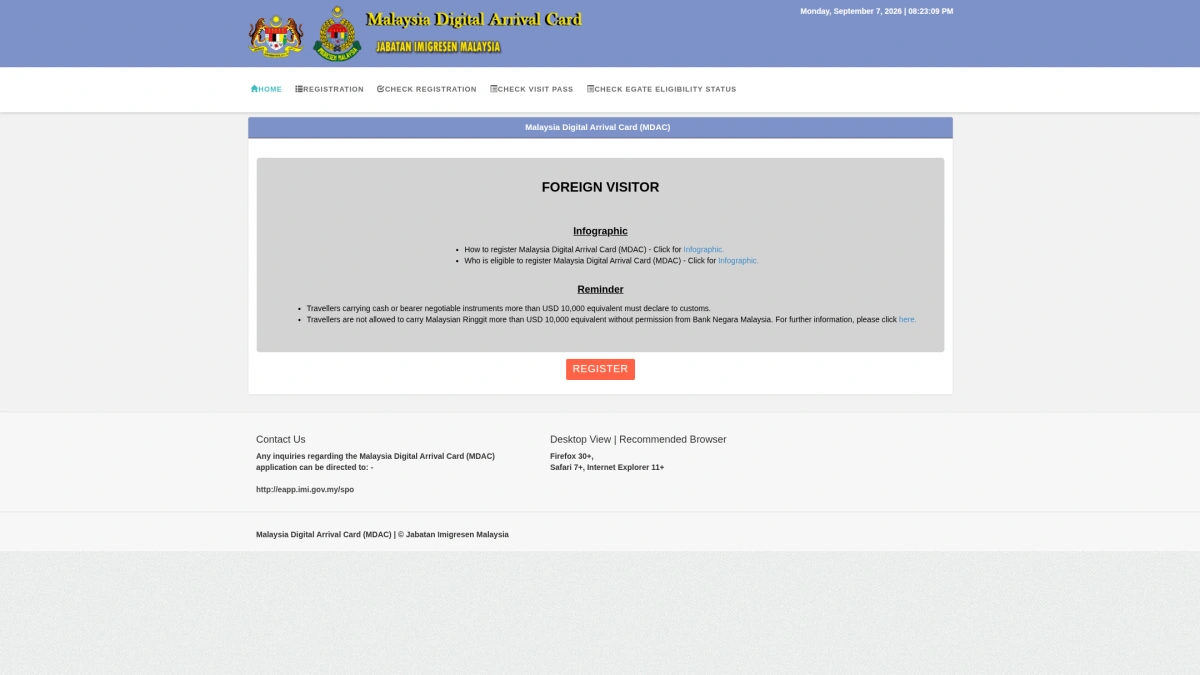
要点: MDAC公式サイトでeVisaFlowのサイドパネルを開き、パスポートを選んで渡航・宿泊・連絡先の情報を入力してから、Auto Fillをクリックします。個人情報と渡航情報は同じページに入力されます。Place of Birthは公式フォームで手動選択してください。出発国と初期設定の出国日を確認し、送信前にスライダー認証を行います。
このガイドでは、**Chrome拡張機能「eVisaFlow Southeast Asia」**を使い、公式サイトでマレーシアのMDAC入国カードを入力する手順を紹介します。画像は中国のパスポートを持つ旅行者がタイからクアラルンプールへ飛行機で向かう例で、パスポート情報と連絡先は架空のものです。入力時はご自身の情報に置き換えてください。
入力期限、各項目の意味、自動化ゲートの利用条件については、マレーシアMDACフォームの入力ガイドをご覧ください。この記事では拡張機能の操作を説明します。
1. MDAC公式サイトとサイドパネルを開く
MDAC公式サイトを開きます。ChromeのツールバーにあるeVisaFlowアイコンをクリックしてサイドパネルを開き、Malaysia Arrival Cardを選択してください。
Auto-enter form pageをオンにすると、サイトを開いた際にRegistrationの入力ページへ直接移動します。オフの場合は、公式サイトのRegisterをクリックしてください。
最初は氏名、パスポート番号、生年月日、国籍だけが表示されます。入力が進むと、残りの個人情報や渡航情報の項目が表示されます。別のフォームを探す必要はありません。
eVisaFlow Southeast Asiaは、利用者がAuto Fillをクリックすると、保存したパスポート・渡航・宿泊・連絡先の情報をMDAC公式フォームに入力します。
2. パスポートを選び、サイドパネルの情報を確認する
Passportで今回の渡航に使うパスポートを選び、氏名と番号を確認します。パスポートを追加する場合は、Data → Open Passport Management → Add Passportを開いてください。保存後、公式サイトのタブに戻って選択します。
宿泊先の欄にすでに情報が入っている場合は、ご自身の予約内容に変更してください。空欄に灰色で表示される例は入力のヒントであり、保存済みの値ではありません。
| サイドパネルの項目 | 入力例と確認事項 |
|---|---|
| Arrival Date | 2026年9月7日。実際の入国日を入力します |
| Mode of Travel | AIR。このガイドは飛行機での入国を対象としています |
| Transport No. | MH781。便名を省略せずに入力します |
| Last Country | THA - THAILAND。マレーシア入国直前の出発国を選びます |
| Accommodation Type | HOTEL/MOTEL/REST HOUSE |
| Address Line 1 | ホテル名。例:PULLMAN KUALA LUMPUR CITY CENTRE HOTEL & RESIDENCES |
| Address Line 2 | 番地・通り名などの住所。例ではホテルのJalan Conlayの住所を使用しています |
| Province | WP KUALA LUMPUR。公式フォームのStateに対応します |
| City / Postcode | KUALA LUMPUR / 50450。予約内容に合わせて入力します |
| Country Code / Phone Number / Email | 電話の国番号、携帯電話番号、メールを受信できるアドレス |
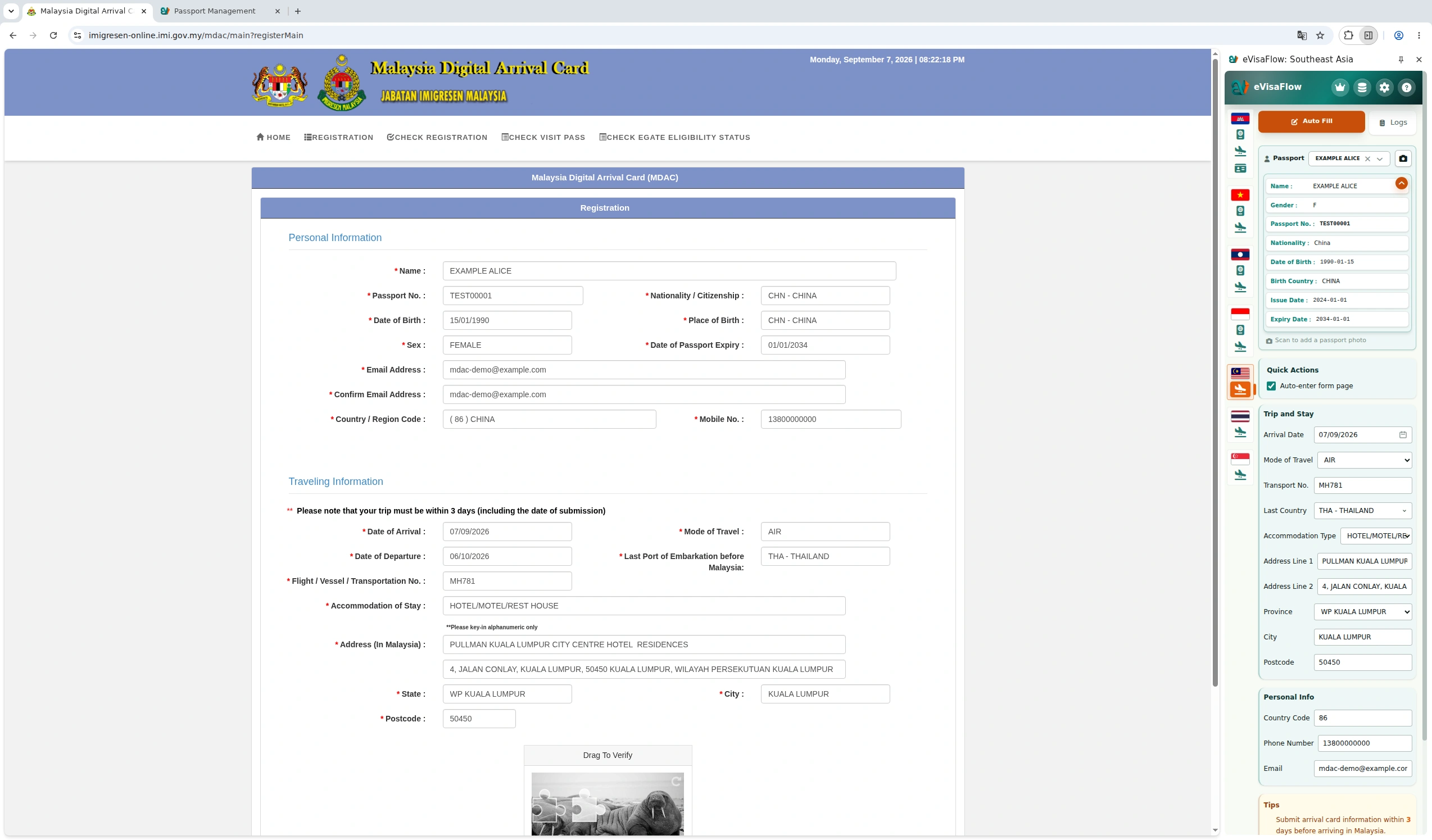
Last Countryは個別に確認してください。 初期設定のDefault (Use Passport Nationality)は、パスポートの国籍を使用します。一方、公式フォームのLast Port of Embarkation before Malaysiaは、マレーシアに到着する直前の出発地を尋ねています。中国のパスポートを持っていても、タイからマレーシアへ飛ぶ場合は、サイドパネルでTHA - THAILANDを選んでください。
3. Auto Fillをクリックし、出生地を選ぶ
公式サイトのRegistrationタブを開いた状態で、サイドパネルのAuto Fillをクリックします。次の情報が入力されます。
- 氏名、パスポート番号、生年月日、国籍、性別、パスポートの有効期限
- 電話の国番号、携帯電話番号、Email AddressとConfirm Email Addressの両方のメール欄
- 入国日と出国日、交通手段、便名、出発国、宿泊先情報
パスポート情報にBirth Countryが保存されていても、公式フォームのPlace of Birthは手動で選択してください。中国生まれの場合はCHN - CHINAを選びます。出生地と国籍は必ずしも同じではないため、実際の出生地を入力してください。
4. 日付、出発国、宿泊先を確認する
拡張機能は、入国当日を1日目として、初期設定では30日間の滞在になるよう出国日を入力します。例えば、入国日が07/09/2026(2026年9月7日)の場合、出国日は06/10/2026(2026年10月6日)になります。ご自身の日程と異なる場合は、公式サイトで出国日を修正してください。 この初期値が滞在を許可される期間を決めるわけではありません。
タイから飛行機で入国する場合は、公式フォームのLast Port of Embarkation before MalaysiaがTHA - THAILANDになっているか確認します。
宿泊先の住所全体、州、都市、郵便番号を確認してください。例のホテルでは、StateはWP KUALA LUMPUR、CityはKUALA LUMPUR、郵便番号は50450です。
公式フォームに表示されたホテル名も確認します。この例の&のような文字は入力時に削除されるため、残った名称でも宿泊先を正確に特定できるか確認してください。
下の画像で、サイドパネルと入力済みフォームの各項目を見比べられます。出生地は公式サイトで手動選択した状態です。
5. 内容を確認して送信する
入力内容をパスポート、航空券、ホテルの予約情報と照合します。2つのメール欄に、同じ正しいアドレスが入っているかも確認してください。
フォーム下部のDrag To Verify / Slide the Puzzleまでスクロールし、スライダー認証を完了します。その後、Submitをクリックして、公式サイトの案内に従ってください。
送信後に間違いに気づいた場合は、SGAC・MDACの入力ミス修正ガイドをご覧ください。他の国の入国カードの修正方法が、そのままMDACにも使えるとは限りません。
参考資料
eVisaFlow ツール
公式の eVisa または入国フォームを入力していますか?
eVisaFlow は、対応する東南アジアの eVisa や到着フォームでパスポート情報を再利用し、繰り返し入力を減らすのに役立ちます。
関連記事
ガイド
マレーシアMDACフォーム:入力項目、提出時期、Autogate、よくある修正
公式ポータルでMalaysia Digital Arrival Card(MDAC)を登録し、確認記録を保存し、到着前にAutogate対象か確認しましょう。
ガイド
SGAC・MDACの入力ミス:公式情報で確認した修正手順
パスポート、フライト、到着情報を間違えた場合に、シンガポールとマレーシアの公式システムで実際にできることを解説します。
ガイド
シンガポール・マレーシア間の移動:SGACとMDACは両方必要?
SGACとMDACは両国政府それぞれの独立したシステムで、互いに代用できません。方向別に必要なフォーム、免除対象、異なる2つの「3日以内」ルールを整理します。
ガイド
マレーシアでパスポートを紛失した場合: 出国用スペシャルパスの取得ガイド
マレーシアでパスポートを紛失すると、緊急旅券だけでは出国できません。警察への届出と必須のスペシャルパス(Pas Khas)の取得方法を解説します。