Haftungsausschluss: Die Informationen in diesem Artikel wurden von evisaflow.com aus offiziellen Veröffentlichungen und offenen Internetquellen nur zu Informationszwecken zusammengestellt und stellen keine formelle Reiseberatung dar. Reiseinformationen (einschließlich, aber nicht beschränkt auf Visabestimmungen, Einreisebestimmungen, Gebühren und Attraktionspläne) können sich ohne vorherige Ankündigung ändern. Bitte überprüfen Sie alle Details vor der Reise unabhängig bei den zuständigen Behörden. evisaflow.com übernimmt keine Haftung für Reisestörungen oder -verluste, die durch das Vertrauen auf diesen Inhalt entstehen.
Leitfaden
Grenze und Einreise
5 Min. Lesezeit
Malaysias digitale Einreisekarte MDAC mit eVisaFlow ausfüllen
Malaysias MDAC mit eVisaFlow ausfüllen: Geburtsort auswählen und Abreiseland, voreingestelltes Ausreisedatum sowie Unterkunftsadresse prüfen.
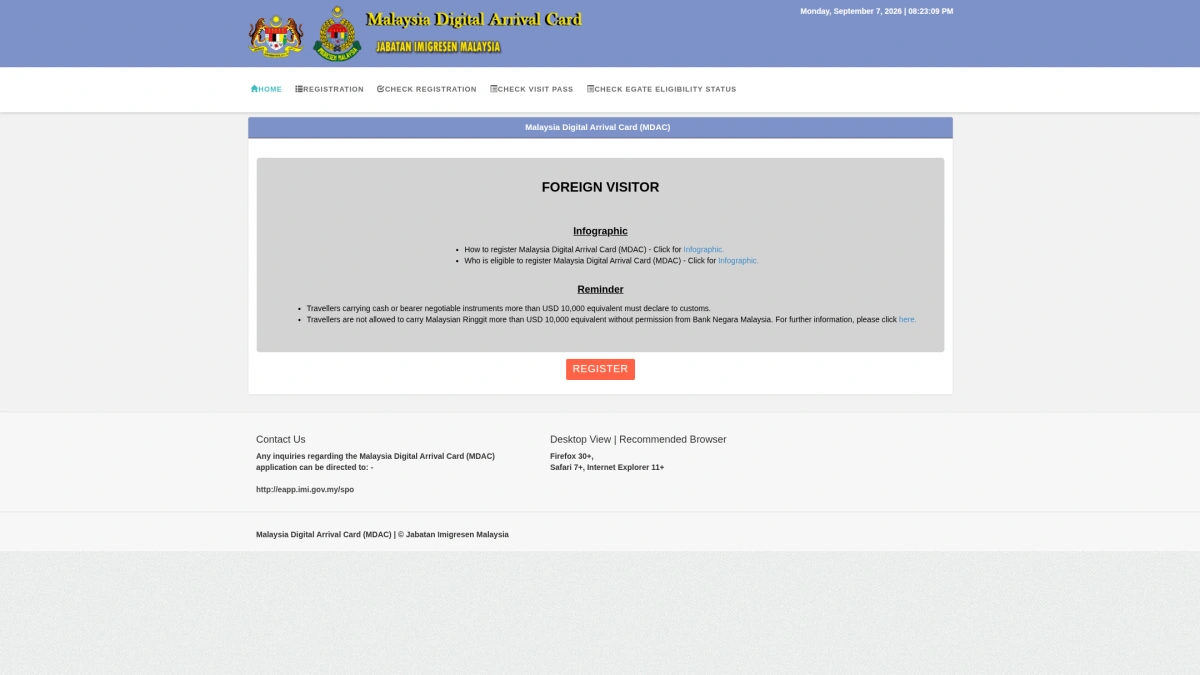
Kurzfassung: Öffnen Sie auf der offiziellen MDAC-Website die eVisaFlow-Seitenleiste. Wählen Sie einen Reisepass aus und ergänzen Sie Reise-, Unterkunfts- und Kontaktdaten, bevor Sie auf Auto Fill klicken. Die Erweiterung trägt persönliche Angaben und Reisedaten auf derselben Seite ein. Wählen Sie Place of Birth im offiziellen Formular von Hand aus. Prüfen Sie das Abreiseland und das voreingestellte Ausreisedatum und führen Sie vor dem Absenden die Schieberegler-Verifizierung durch.
Diese Anleitung zeigt, wie Sie die MDAC auf der offiziellen Website mit der Chrome-Erweiterung eVisaFlow Southeast Asia ausfüllen. Die Screenshots zeigen fiktive Pass- und Kontaktdaten einer Person mit chinesischem Reisepass, die von Thailand nach Kuala Lumpur fliegt. Tragen Sie beim Ausfüllen Ihre eigenen Daten ein.
Informationen zu Fristen, einzelnen Feldern und automatisierten Grenzkontrollen finden Sie in der Anleitung zum MDAC-Formular für Malaysia. Hier geht es um die Bedienung der Erweiterung.
1. MDAC-Website und Seitenleiste öffnen
Öffnen Sie die offizielle MDAC-Website. Klicken Sie in der Chrome-Symbolleiste auf das eVisaFlow-Symbol, um die Seitenleiste zu öffnen, und wählen Sie Malaysia Arrival Card.
Aktivieren Sie Auto-enter form page, um beim Öffnen der Website direkt zu Registration zu gelangen. Ist die Option deaktiviert, klicken Sie auf der Website auf Register.
Zunächst erscheinen nur Name, Reisepassnummer, Geburtsdatum und Staatsangehörigkeit. Weitere persönliche Angaben und Reisefelder werden während des Ausfüllens eingeblendet. Sie müssen kein zweites Formular suchen.
eVisaFlow Southeast Asia trägt gespeicherte Pass-, Reise-, Unterkunfts- und Kontaktdaten in das offizielle MDAC-Formular ein, wenn Sie auf Auto Fill klicken.
2. Reisepass auswählen und Angaben in der Seitenleiste prüfen
Wählen Sie unter Passport den Reisepass für diese Reise aus und prüfen Sie Name und Nummer. Einen neuen Reisepass können Sie über Data → Open Passport Management → Add Passport hinzufügen. Kehren Sie danach zum offiziellen Tab zurück und wählen Sie ihn aus.
In den Unterkunftsfeldern können bereits Angaben stehen. Ersetzen Sie diese durch die Daten Ihrer Buchung. Graue Beispiele in leeren Eingabefeldern sind dagegen nur Platzhalter und keine gespeicherten Werte.
| Feld in der Seitenleiste | Beispiel und Hinweise |
|---|---|
| Arrival Date | 7. September 2026; tragen Sie Ihr tatsächliches Einreisedatum ein |
| Mode of Travel | AIR; diese Anleitung behandelt nur die Einreise per Flugzeug |
| Transport No. | MH781; geben Sie die vollständige Flugnummer ein |
| Last Country | THA - THAILAND; wählen Sie das Land, aus dem Sie nach Malaysia reisen |
| Accommodation Type | HOTEL/MOTEL/REST HOUSE |
| Address Line 1 | Hotelname; im Beispiel PULLMAN KUALA LUMPUR CITY CENTRE HOTEL & RESIDENCES |
| Address Line 2 | Straßenadresse; im Beispiel die Hoteladresse an der Jalan Conlay |
| Province | WP KUALA LUMPUR; entspricht State im offiziellen Formular |
| City / Postcode | KUALA LUMPUR / 50450; verwenden Sie die Angaben Ihrer Buchung |
| Country Code / Phone Number / Email | Internationale Telefonvorwahl, Mobilnummer und eine erreichbare E-Mail-Adresse |
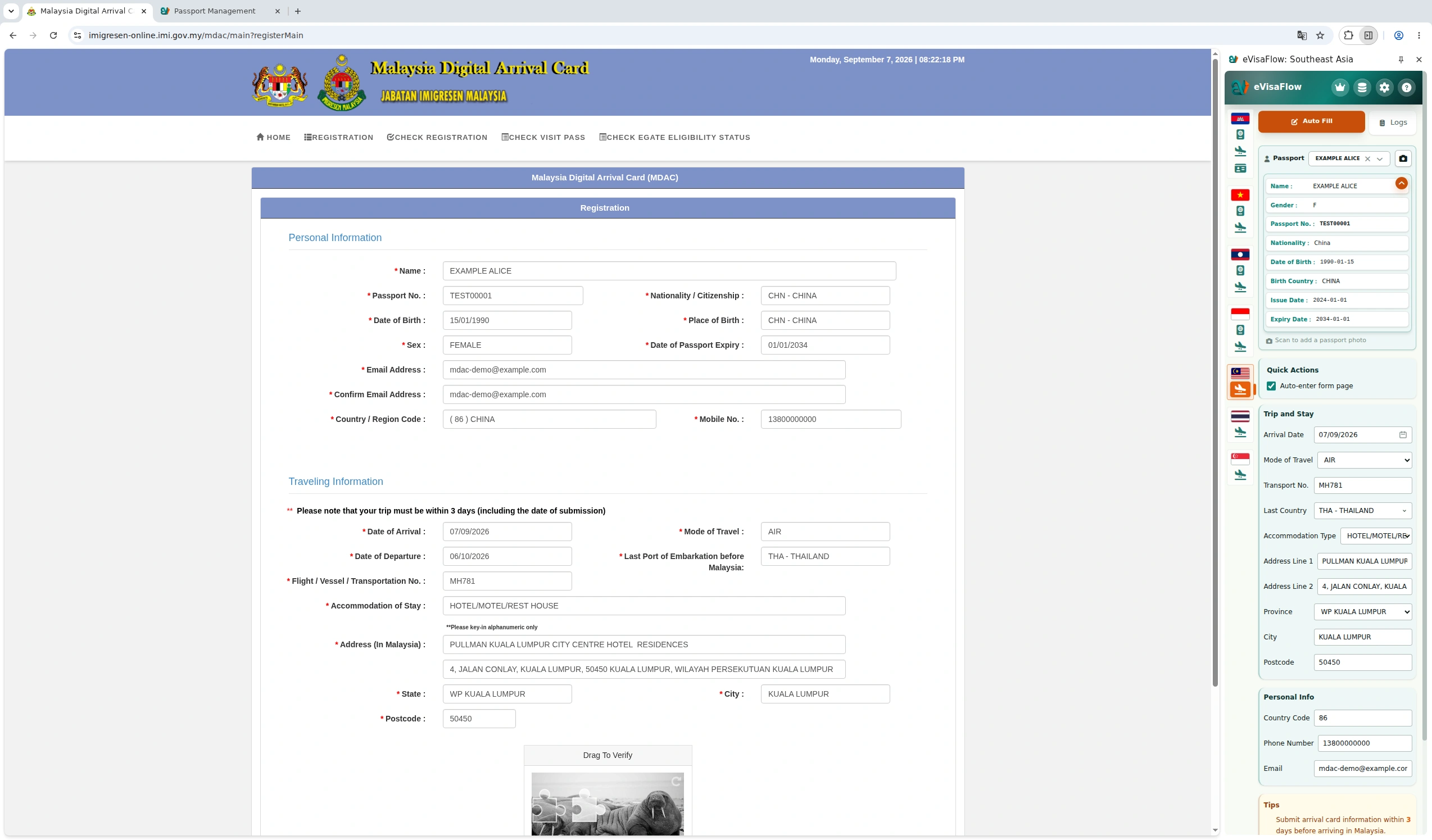
Prüfen Sie Last Country gesondert. Voreingestellt ist Default (Use Passport Nationality), also die Staatsangehörigkeit aus dem Reisepass. Das offizielle Feld Last Port of Embarkation before Malaysia fragt jedoch nach dem Abreiseort vor der Ankunft in Malaysia. Wenn Sie einen chinesischen Reisepass haben, aber von Thailand nach Malaysia fliegen, wählen Sie in der Seitenleiste THA - THAILAND.
3. Auto Fill anklicken und Geburtsort auswählen
Lassen Sie den offiziellen Registration-Tab aktiv und klicken Sie in der Seitenleiste auf Auto Fill. Die Erweiterung trägt folgende Angaben ein:
- Name, Reisepassnummer, Geburtsdatum, Staatsangehörigkeit, Geschlecht und Ablaufdatum des Reisepasses.
- Internationale Telefonvorwahl, Mobilnummer sowie Email Address und Confirm Email Address.
- Einreise- und Ausreisedatum, Verkehrsmittel, Flugnummer, Abreiseland und Unterkunftsdaten.
Wählen Sie Place of Birth im offiziellen Formular von Hand aus, auch wenn Birth Country bereits in Ihren Passdaten gespeichert ist. Wenn Sie in China geboren wurden, wählen Sie CHN - CHINA. Geben Sie Ihren tatsächlichen Geburtsort an; er muss nicht mit Ihrer Staatsangehörigkeit übereinstimmen.
4. Daten, Abreiseland und Unterkunft prüfen
Die Erweiterung setzt standardmäßig einen Aufenthalt von 30 Tagen an. Der Einreisetag zählt als erster Tag. Bei einer Einreise am 07/09/2026 wird beispielsweise der 06/10/2026 als Ausreisedatum eingetragen. Ändern Sie das Ausreisedatum auf der Website, wenn es von Ihrer Reiseplanung abweicht. Dieser Standardwert legt Ihre erlaubte Aufenthaltsdauer nicht fest.
Wenn Sie aus Thailand anreisen, prüfen Sie, ob im offiziellen Feld Last Port of Embarkation before Malaysia der Wert THA - THAILAND steht.
Kontrollieren Sie die vollständige Adresse, den Bundesstaat, die Stadt und die Postleitzahl. Für das Hotel im Beispiel muss unter State WP KUALA LUMPUR, unter City KUALA LUMPUR und als Postleitzahl 50450 stehen.
Prüfen Sie den Hotelnamen im offiziellen Formular. Zeichen wie das & in diesem Beispiel werden beim Eintragen entfernt. Stellen Sie sicher, dass Ihre Unterkunft anhand des verbleibenden Textes weiterhin eindeutig erkennbar ist.
Der folgende Screenshot hilft beim Vergleich zwischen Seitenleiste und ausgefülltem Formular, einschließlich des auf der Website ausgewählten Geburtsorts.
5. Angaben kontrollieren und Formular absenden
Vergleichen Sie das ausgefüllte Formular mit Ihrem Reisepass sowie Ihrer Flug- und Hotelbuchung. In beiden E-Mail-Feldern muss dieselbe korrekte Adresse stehen.
Scrollen Sie zu Drag To Verify / Slide the Puzzle am Ende des Formulars und führen Sie die Schieberegler-Verifizierung durch. Klicken Sie anschließend auf Submit und folgen Sie den Anweisungen der Website.
Falls Sie nach dem Absenden einen Fehler bemerken, lesen Sie die Anleitung zur Korrektur von SGAC- und MDAC-Angaben. Gehen Sie nicht davon aus, dass das Korrekturverfahren einer anderen Einreisekarte auch für die MDAC gilt.
Referenzen
eVisaFlow-Tool
Füllen Sie offizielle eVisa- oder Einreiseformulare aus?
eVisaFlow hilft, Passdaten wiederzuverwenden und wiederholte Eingaben in unterstützten eVisa- und Ankunftsformularen für Südostasien zu reduzieren.
Ähnliche Beiträge
Leitfaden
Malaysia MDAC Formular: Felder, Frist, Autogate und häufige Korrekturen
Füllen Sie die Malaysia Digital Arrival Card (MDAC) im offiziellen Portal aus, prüfen Sie die Bestätigung und kontrollieren Sie die Autogate-Berechtigung vor der Ankunft.
Leitfaden
Fehler in SGAC oder MDAC: offiziell belegte Korrekturschritte
Was die offiziellen Systeme Singapurs und Malaysias nach einer falschen Pass-, Flug- oder Ankunftsangabe tatsächlich ermöglichen.
Leitfaden
Grenzübertritt Singapur–Malaysia: Braucht man SGAC und MDAC?
SGAC und MDAC sind getrennte Systeme zweier Regierungen, keines ersetzt das andere: welches Formular je Richtung nötig ist, Ausnahmen und die zwei 3-Tage-Fenster.
Leitfaden
Reisepass in Malaysia verloren: Special Pass zur Ausreise beantragen
Wer den Reisepass in Malaysia verliert, kann nicht allein mit einem Notreisedokument ausreisen — nötig sind zusätzlich ein Polizeibericht und der Special Pass (Pas Khas).