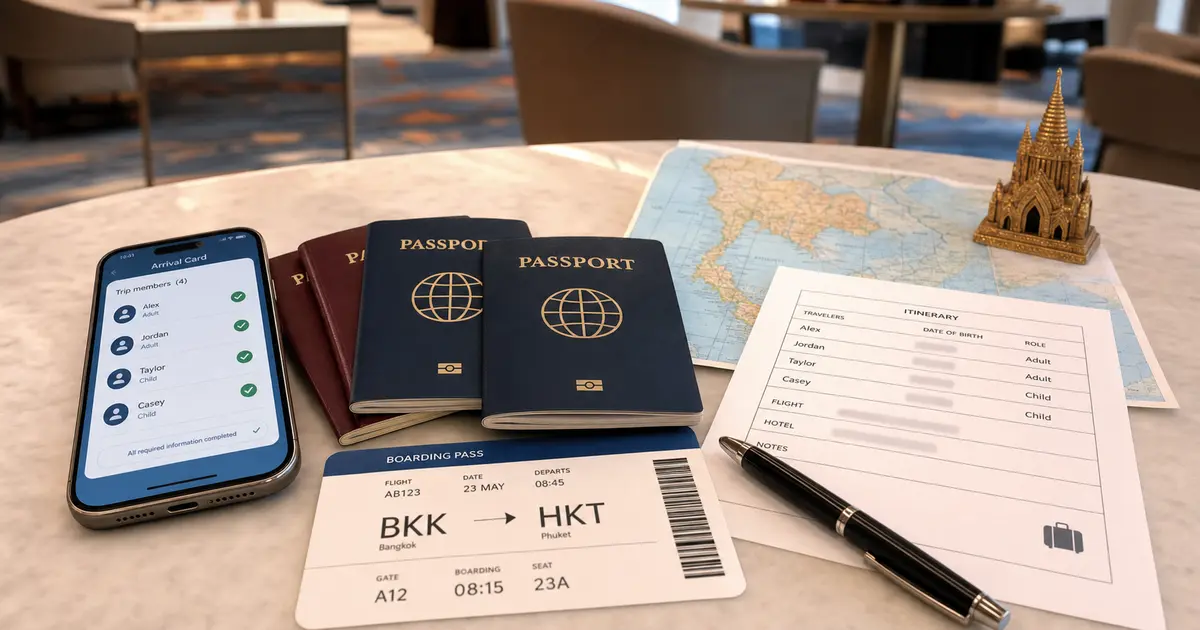
En resumen: Abre el portal oficial gratuito del TDAC, prepara el pasaporte, el itinerario y la dirección de tu alojamiento en Tailandia, e introduce los datos en inglés. Distingue entre nacionalidad, residencia, país de embarque y estancias recientes. Revisa los datos de cada viajero antes de enviar el formulario y guarda la confirmación. Esta guía explica cómo rellenarlo; consulta nuestra guía de requisitos de entrada en Tailandia para conocer las condiciones de visado y entrada.
Antes de abrir Arrival Card
El título del portal oficial indica No Fees Required: no se requieren tasas. Si te piden pagar, comprueba la dirección antes de introducir datos del pasaporte o de una tarjeta bancaria: utiliza tdac.immigration.go.th. El TDAC es una declaración de llegada, no un visado ni una autorización de entrada.
Prepara el pasaporte, el itinerario del trayecto de entrada en Tailandia, la dirección completa en inglés del alojamiento, un teléfono de contacto y una cuenta de correo a la que puedas acceder durante el viaje. Ten a mano las fechas de tus viajes recientes para la sección de salud.
Complétalo cuando se acerque la llegada. Las preguntas frecuentes oficiales describen un plazo de tres días de antelación, pero utilizan tanto «incluida la fecha de llegada» como «hasta 72 horas». Guíate por las fechas disponibles en el selector del formulario actual, sin convertir esas expresiones en un cálculo exacto de tres días naturales. Introduce la fecha de llegada a Tailandia, que puede ser distinta de la fecha de salida si vuelas de noche.
Paso 1: pasaporte, ocupación y residencia
Selecciona Arrival Card. Copia con cuidado los datos del pasaporte y distingue entre apellido, nombre y segundo nombre. Si recuperas datos de la zona de lectura mecánica del pasaporte (MRZ), compara el resultado con el documento antes de continuar.
Occupation es un campo de texto, no un desplegable con profesiones fijas. Describe en inglés tu trabajo o situación real. Estas son posibles formas de expresarlo, no una lista oficial de respuestas aprobadas:
| Situación real |
Ejemplo de texto |
| Trabajas como ingeniero |
ENGINEER |
| Estudias en un centro educativo |
STUDENT |
| Estás jubilado |
RETIRED |
| Es un niño pequeño que aún no va a la escuela |
CHILD |
No escribas STUDENT para todos los niños ni copies la profesión de uno de los padres. Describe la situación del viajero correspondiente. La guía para familias y grupos explica cómo organizar registros separados para los niños.
Country/Territory of Residence es el lugar donde vives; Nationality/Citizenship identifica la nacionalidad del pasaporte. Por ejemplo, un ciudadano chino que vive en Japón no debe repetir automáticamente China en ambos campos. Selecciona primero el país de residencia y después completa City/State of Residence. Cuando el campo indique «Select or enter», puedes escribir la ciudad real si no aparece una sugerencia adecuada.
En los campos de búsqueda de países debes elegir una de las sugerencias. Escribe al menos tres caracteres y selecciona el país y código correspondientes; escribir el texto de búsqueda no equivale a seleccionarlos. Introduce el prefijo internacional y el número de teléfono en sus campos separados.
Paso 2: trayecto de llegada y alojamiento en Tailandia
País de embarque y vuelos de conexión
Lee conjuntamente los campos de llegada: fecha, Country/Territory where you Boarded, motivo del viaje, modo de viaje y número de vuelo o vehículo. Toma como referencia el tramo que llega a Tailandia. En un itinerario París–Doha–Bangkok, compara los campos de país de embarque y vuelo con el tramo Doha–Bangkok, en lugar de copiar en todos ellos los datos de salida de París.
Este ejemplo explica cómo relacionar los campos con un itinerario; no es una resolución oficial publicada para cualquier tipo de conexión. Si tu itinerario incluye una escala poco habitual sin cambiar de vuelo y no está claro qué debes indicar, consulta al servicio oficial de asistencia del TDAC antes de enviarlo. Distingue esta cuestión de si permaneciste en un país a efectos de la declaración de salud.
Selecciona el motivo real del viaje y AIR, LAND o SEA, y después la opción de transporte que corresponda a ese modo. Para los datos de salida, sigue los campos y validaciones que aparezcan en ese momento, sin inventar un número de vuelo para poder avanzar.
Distribuye la dirección del hotel en los campos correctos
Ten junto al formulario la dirección del alojamiento en inglés. El nombre del hotel por sí solo no identifica su provincia, distrito o subdistrito.
- Elige el tipo de alojamiento que corresponda a tu estancia.
- Selecciona Province.
- Selecciona District, Area dentro de esa provincia.
- Selecciona Sub-District, Sub-Area dentro de ese distrito.
- Comprueba que el Post Code rellenado coincide con la dirección del alojamiento.
- Introduce el edificio, la calle y los demás detalles de la dirección en Address.
Estos campos están vinculados. Si no encuentras un distrito, revisa la provincia seleccionada antes de probar otra grafía. Si falta un subdistrito, revisa primero el distrito. Si cambias una selección anterior, vuelve a comprobar los campos posteriores. Si la confirmación de la reserva está incompleta, pide al alojamiento su dirección en inglés y su distrito administrativo; no elijas un distrito cercano solo para que el formulario te permita continuar.
Paso 3: países donde estuviste durante las dos últimas semanas
Lee la solicitud de la sección de salud sobre los países o territorios donde permaneciste durante las dos semanas anteriores a la llegada. Selecciona cada país que corresponda y comprueba que aparece como elemento seleccionado antes de buscar el siguiente. El campo permite varios países; no es otro campo de nacionalidad.
Por ejemplo, si vives en Japón y después pasas varios días en Vietnam dentro de ese período, indica las estancias correspondientes en lugar de sustituirlas por el país de tu pasaporte. Las instrucciones oficiales citadas no resuelven todos los casos de tránsito sin salir de la zona internacional del aeropuerto, así que no supongas que una conexión cuenta siempre, o nunca, como estancia.
Responde a las preguntas de salud que muestre el sistema según tu situación real. No cambies los países ni las respuestas de salud solo para evitar una pregunta. Sigue cualquier indicación de acudir al mostrador de control de enfermedades. Revisa tú mismo esta sección aunque se hayan rellenado automáticamente datos guardados.
Paso 4: vista previa, correo y confirmación
Abre Preview y compara el pasaporte, la fecha de llegada a Tailandia, el trayecto de entrada y el alojamiento con los documentos originales. Comprueba que la dirección de correo esté bien escrita antes de aceptar las condiciones y enviar. Guarda el documento de confirmación cuando esté disponible y conserva una copia sin conexión para el viaje. Las preguntas frecuentes permiten mostrar en un dispositivo el documento descargado con el código QR; una copia impresa es útil si no vas a disponer de uno.
Si no recibes el correo de confirmación, comprueba primero la dirección utilizada y las carpetas del correo. Las preguntas frecuentes oficiales indican que los viajeros que no hayan recibido su código QR deben dirigirse al funcionario de inmigración del punto de entrada. Si el sitio muestra un error, conserva el mensaje y utiliza el canal oficial de asistencia; crear nuevos registros repetidamente no sustituye a comprobar qué ha ocurrido.
Para reducir la escritura repetida, la extensión de navegador eVisaFlow y la aplicación móvil pueden rellenar los datos guardados de pasaporte, viaje, alojamiento y contacto después de que actives el rellenado en el sitio oficial. Tú sigues revisando las respuestas, completando la declaración y enviándola.
Corregir un TDAC enviado
Utiliza Update Arrival Card y los datos de búsqueda que solicite la página actual. El manual oficial excluye de las modificaciones el nombre, la nacionalidad y la fecha de nacimiento. Sus preguntas frecuentes también incluyen el número de pasaporte, mientras que las notas de versión del mismo sitio del 28 de mayo de 2025 indican que se habilitó su modificación. Estas instrucciones oficiales no coinciden, por lo que no debes dar por hecho que el campo del pasaporte se podrá editar: comprueba el formulario de actualización actual.
Si allí no puedes hacer la corrección necesaria, las preguntas frecuentes recomiendan enviar un formulario nuevo con los datos correctos; se utiliza el último envío válido. Guarda la confirmación corregida con tus documentos de viaje. Los cambios de vuelo o alojamiento también deberían reflejarse antes de entrar.
Referencias
Descargo de responsabilidad:
La información de este artículo ha sido recopilada por evisaflow.com a partir de publicaciones oficiales y fuentes abiertas de Internet únicamente con fines informativos, y no constituye un asesoramiento formal de viaje. La información de viaje (incluyendo, entre otros, regulaciones de visa, políticas de entrada, tarifas y horarios de atracciones) está sujeta a cambios sin previo aviso. Verifique todos los detalles de forma independiente con las autoridades oficiales correspondientes antes de viajar. evisaflow.com no asume ninguna responsabilidad por interrupciones o pérdidas durante el viaje que resulten de la confianza en este contenido.