ガイド 入国手続き 旅行のヒント 読了時間: 9 分
戻る

タイTDACの書き方:職業・航空便・ホテル住所を順に解説

タイの無料TDACの記入方法を解説。職業、居住地、乗り継ぎ便、宿泊先の住所、最近の滞在国、確認書を順に確認できます。

タイTDACの書き方:職業・航空便・ホテル住所を順に解説

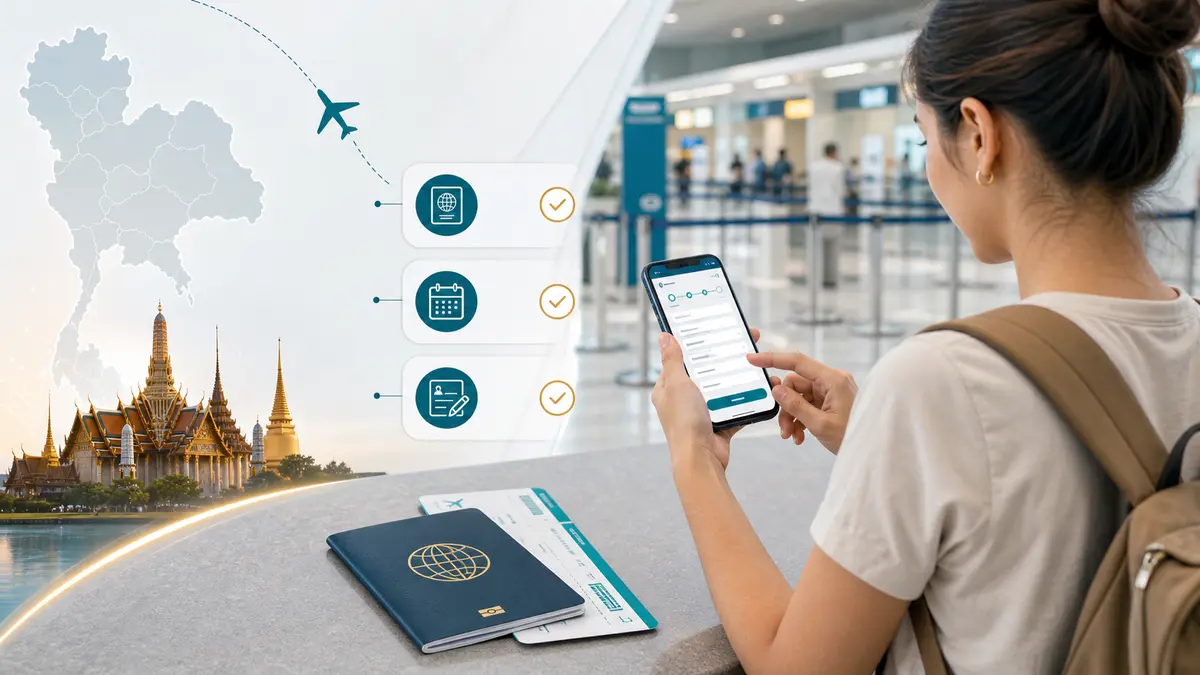
要点: 無料のTDAC公式サイトを開き、パスポート、旅程、タイでの宿泊先住所を用意して、英語で入力します。国籍、居住国、搭乗国、最近の滞在国を区別してください。送信前に旅行者ごとの情報を確認し、送信後は確認書を保存します。この記事はフォームの記入方法を扱います。ビザや入国条件はタイ入国要件ガイドをご覧ください。

Arrival Cardを開く前に

公式サイトのタイトルには No Fees Required、つまり手数料不要と表示されています。支払いを求められたら、パスポートやカード情報を入力する前にアドレスを確認してください。利用するのは tdac.immigration.go.th です。TDACは到着時の申告であり、ビザや入国許可ではありません。

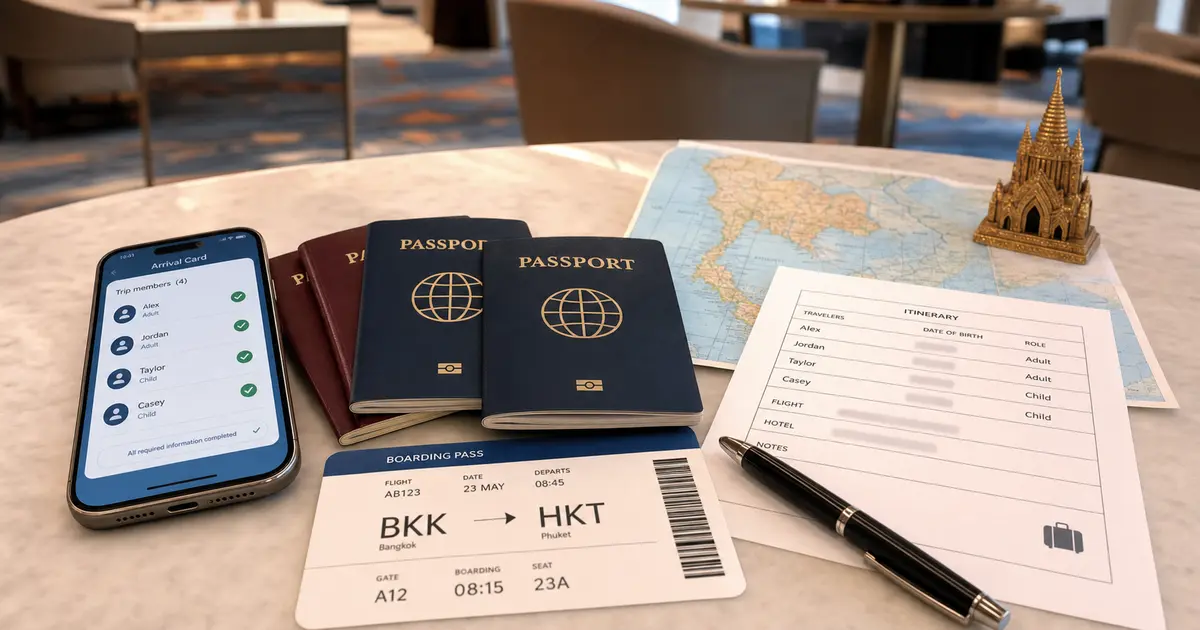
パスポート、タイに入る区間の旅程、宿泊先の完全な英語住所、連絡の取れる電話番号、旅行中も確認できるメールアカウントを用意します。健康申告欄に備えて、最近の旅行日程も手元に置いてください。

到着日が近づいてから記入します。公式FAQでは到着前3日間という期間を示していますが、「到着日を含む」と「最大72時間前」の両方の表現があります。正確に3暦日と計算するのではなく、現在のフォームの到着日選択欄で選べる日付を確認してください。入力するのはタイに到着する日です。夜行便では出発日と異なる場合があります。

ステップ1:パスポート、職業、居住地

Arrival Card を選びます。姓、名、ミドルネームの区分に注意しながら、パスポート情報を正確に転記してください。パスポートの機械読取領域(MRZ)から情報を取り込んだ場合も、次へ進む前にパスポートと照合します。

Occupation は職業の固定リストから選ぶ欄ではなく、文字を入力する欄です。実際の仕事や現在の状況を英語で記入してください。以下は表現例であり、公式に認められた回答の一覧ではありません。

実際の状況 記入例
エンジニアとして働いている ENGINEER
学校に通っている STUDENT
退職している RETIRED
まだ学校に通っていない幼児 CHILD

すべての子どもに STUDENT と入力したり、親の職業をコピーしたりしないでください。その旅行者自身の状況を表す言葉を使います。子どもの情報を個別に整理する方法は家族・グループ向けガイドをご覧ください。

Country/Territory of Residence は住んでいる国・地域、Nationality/Citizenship はパスポート上の国籍です。たとえば日本に住む中国籍の人が、両方の欄に機械的に中国を繰り返し入力するのは適切ではありません。まず居住国を選び、次に City/State of Residence を入力します。「Select or enter」と表示される欄では、適切な候補がなければ実際の居住都市を入力できます。

国の検索欄では、候補から項目を選ぶ必要があります。3文字以上入力して、該当する国とコードを選択してください。検索文字を入力しただけでは選択完了にはなりません。電話の国番号と電話番号も、それぞれの欄に分けて入力します。

ステップ2:到着する区間とタイの宿泊先

搭乗国と乗り継ぎ便

到着日、Country/Territory where you Boarded、渡航目的、移動手段、便名または車両番号をまとめて確認します。タイに到着する区間を基準にしてください。パリ–ドーハ–バンコクの旅程なら、すべての欄にパリ出発の情報をコピーするのではなく、搭乗国と便名の欄をドーハ–バンコク区間と照合します。

この例は旅程と各欄を対応させるための説明であり、あらゆる乗り継ぎに適用される公式判断ではありません。便を変更しない特殊な途中寄港があり、入力すべき内容が不明なら、送信前にTDACの公式問い合わせ窓口へ確認してください。健康申告でその国に滞在したと扱うかどうかは、これとは別の問題です。

実際の渡航目的と AIR、LAND、SEA のいずれかを選び、その移動方法に応じて表示される交通手段を選択します。出国情報は現在の欄や入力確認メッセージに従い、先へ進むために架空の便名を入力しないでください。

ホテル住所を正しい欄に分ける

宿泊先の英語住所をフォームの横に用意します。ホテル名だけでは、県、地区、下位地区は特定できません。

  1. 実際に泊まる場所に合う宿泊施設の種類を選びます。
  2. Province を選びます。
  3. その県に属する District, Area を選びます。
  4. その地区に属する Sub-District, Sub-Area を選びます。
  5. 入力された Post Code を宿泊先住所の郵便番号と照合します。
  6. 建物、道路など残りの住所情報を Address に入力します。

これらの欄は連動しています。地区が見つからないときは、別のつづりを試す前に選択した県を確認してください。下位地区がなければ、まず地区を確認します。前の選択を変えたら、後続の欄も再確認が必要です。予約確認書の住所が不完全なら、宿泊先に英語住所と行政区名を問い合わせてください。フォームを進めるためだけに近隣の別の地区を選ばないでください。

ステップ3:過去2週間の滞在国

健康申告欄の、到着前2週間以内に滞在した国・地域を尋ねる文言を読んでください。該当する国を一つずつ選び、選択済みの項目として表示されたことを確認してから次の国を検索します。複数の国を選択でき、国籍をもう一度入力する欄ではありません。

たとえば日本に住み、その期間中にベトナムで数日過ごした場合は、パスポートの国に置き換えず、実際の滞在国を記入してください。引用した公式案内では、空港の国際線制限区域内でのすべての乗り継ぎについて判断が示されているわけではありません。乗り継ぎが必ず滞在に当たる、あるいは絶対に当たらないとは決めつけないでください。

表示された健康に関する質問には、実際の状況に基づいて答えます。質問を避けるためだけに国や健康に関する回答を変更しないでください。疾病管理の窓口へ行くよう案内されたら、その指示に従います。保存済みの情報が自動入力されていても、この欄は自分で確認してください。

ステップ4:プレビュー、メール、確認書

Preview を開き、パスポート情報、タイ到着日、入国する区間、宿泊先を元の書類と照合します。規約に同意して送信する前に、メールアドレスのつづりを確認してください。確認書が表示されたら保存し、旅行中にオフラインでも見られるコピーを用意します。FAQでは、ダウンロードしたQRコード付き書類を端末で提示できると案内しています。端末を持参しない場合は紙のコピーが役立ちます。

確認メールが届かない場合は、まず使用したアドレスとメールフォルダを確認してください。公式FAQは、QRコードを受け取っていない旅行者に、入国地点の入国審査官へ相談するよう案内しています。サイトでエラーが出たらメッセージを保存し、公式の問い合わせ窓口を利用してください。新しい記録を何度も作成することは、何が起きたかの確認にはなりません。

繰り返し入力を減らすには、eVisaFlowブラウザー拡張機能やモバイルアプリを利用できます。公式サイトで利用者が入力を実行すると、保存済みのパスポート、旅行、宿泊先、連絡先情報をフォームに入力します。回答の確認、申告内容の完成、最終送信は引き続き利用者自身が行います。

送信済みTDACを修正する

Update Arrival Card を使い、現在のページで求められる検索情報を入力します。公式マニュアルでは、氏名、国籍、生年月日を変更できない項目としています。FAQにはパスポート番号も含まれますが、同じサイトの2025年5月28日付更新履歴にはパスポート番号の編集を可能にしたと記載されています。公式案内同士で内容が一致しないため、パスポート欄を編集できるとあらかじめ決めつけず、現在の更新フォームを確認してください。

そこで必要な修正ができない場合、FAQは正しい情報で新しいフォームを送信することを勧めています。最新の有効な送信内容が使用されます。修正後の確認書を旅行書類と一緒に保管してください。航空便や宿泊先の変更も、入国前に反映しておくべきです。

参考資料

公式の入国カードを入力していますか?

eVisaFlow モバイルアプリまたはブラウザ拡張機能で公式の入国カードウェブサイトを開き、保存したパスポート情報と旅行情報をワンクリックで入力できます。

関連記事

免責事項: 本記事の情報は、情報提供のみを目的として、公式の発表文や公開されているインターネット上の情報源から evisaflow.com によってまとめられたものであり、正式な旅行アドバイスを構成するものではありません。旅行情報(ビザの規則、入国ポリシー、手数料、観光施設のスケジュールなどを含みますがこれらに限定されません)は予告なしに変更される場合があります。旅行前に、ご自身で関係する公的機関に直接ご確認ください。evisaflow.com は、コンテンツに依存した結果生じる旅行の中断や損失について、一切の責任を負いません。